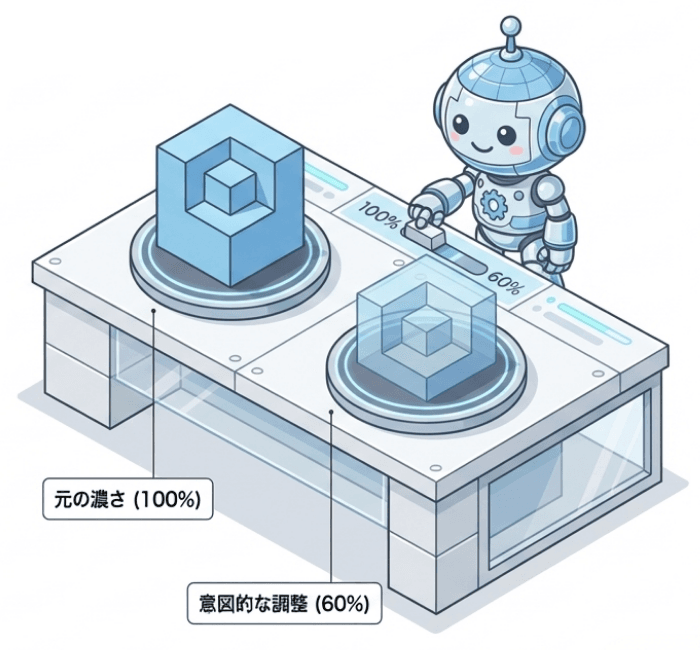




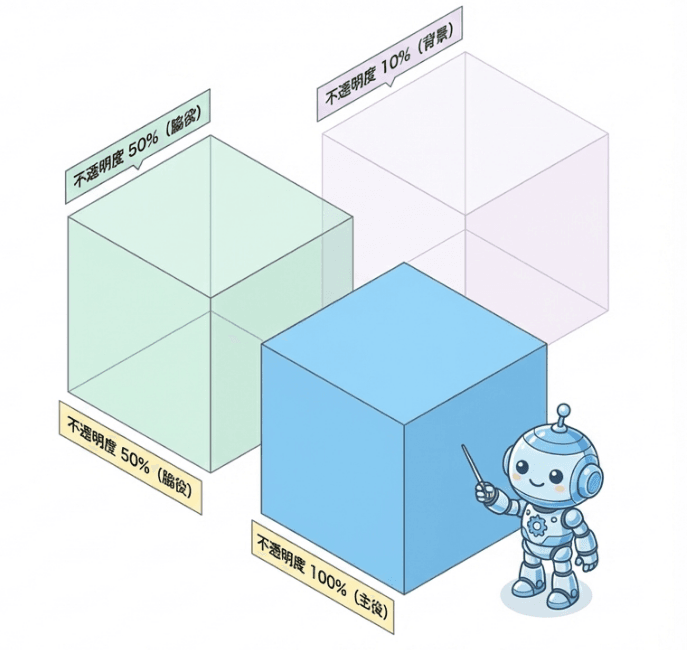
透明度とは、文字、画像、図形などの見え方の濃さを調整する設定のことです。
数値を下げるほど薄く見え、背景になじみやすくなります。反対に数値が高いほど、要素ははっきり見えます。
Canva実務では、透明度は単に薄くするための機能ではありません。
主役と脇役の差をやわらかくつくったり、背景の圧を下げたり、情報の見え方を少し整えたりするために使います。
私は、透明度は「消す方向の調整」というより、「強すぎるものを少し引いて関係を整える調整」として見ると、判断しやすいと思っています。
また、ここで見ておきたいのは、透明度を下げることと、色を薄くすることは似ているようで少し違うという点です。
色を変えると印象そのものが変わりやすく、透明度を変えると、その要素がどれくらい前に出るかが変わります。
この違いが見えてくると、ただ薄くするのではなく、存在感を調整する感覚で使いやすくなります。
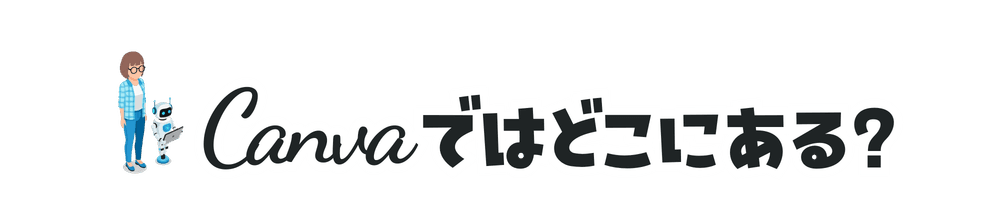
Canvaでは、画像や図形、テキストなどの要素を選択すると、上部ツールバーに透明度の設定が表示されます。
市松模様のようなマークや、見え方の濃さを調整する項目から数値を変えられます。
見つからないときは、ページ全体ではなく、まず調整したい要素そのものを選択できているかを見ると整理しやすいです。
背景全体を触りたいのか、文字だけを薄くしたいのか、写真の上の図形だけを調整したいのかで、選ぶ対象が変わります。
また、透明度は文字、図形、写真で同じ数値でも見え方が変わることがあります。
そのため、数値だけを基準にするより、何に使っているかを見ながら判断するほうが整いやすいです。
Canvaを使っていると、何かが強すぎて見えるとき、とりあえず透明度を下げたくなることがあります。
背景写真が目立つ、図形が重い、文字がきつく見える。そのたびに少し薄くして整えたつもりになる流れは、かなり自然です。
また、テンプレートでよく見る半透明の帯や、うっすら重なった図形がきれいに見えるので、同じように使いたくなることもあります。
見た目としてはそれらしくなりやすいので、なぜその透明度なのかを考えないまま入れてしまうことがあります。
逆に、はっきり見せるのが怖くて、写真も文字も装飾も全部少しずつ薄くしてしまい、画面全体の輪郭が弱くなることもあります。
この状態はやさしく見える一方で、どこを見ればいいのかが曖昧になりやすいです。

透明度で迷いやすいのは、強すぎるものを引くときだけではありません。
主役ではないものをどこまで下げるかが決まらないまま触ると、結果として全体がぼんやりした印象になることがあります。
なので実務では、「薄くするかどうか」より、「何を少し後ろへ下げたいのか」で考えるほうが判断しやすいです。
要素の「存在感」を直接変える

同じ色、同じサイズでも、透明度が変わるだけでその役割は一変します。
「主役に見えるか」「背景としてなじむか」「補助として静かに置かれているか」
情報の優先順位を組み立てるための、最もダイレクトな手段です。
雰囲気を保ちつつ、ノイズを減らす
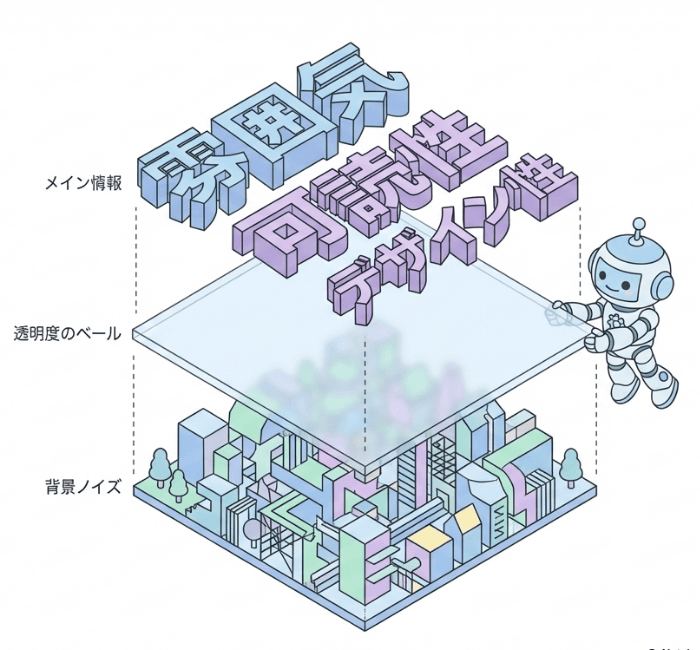
背景の透明度を少し下げると、上に置いた文字が格段に読みやすくなります。
完全に白で塗りつぶすと失われる情報や世界観を保護しながら、文字の邪魔(ノイズ)を減らす効果がります。
透明度という薄いベールを一枚挟むことで、可読性とデザイン性を両立させます。
情報を「やわらかく」伝える
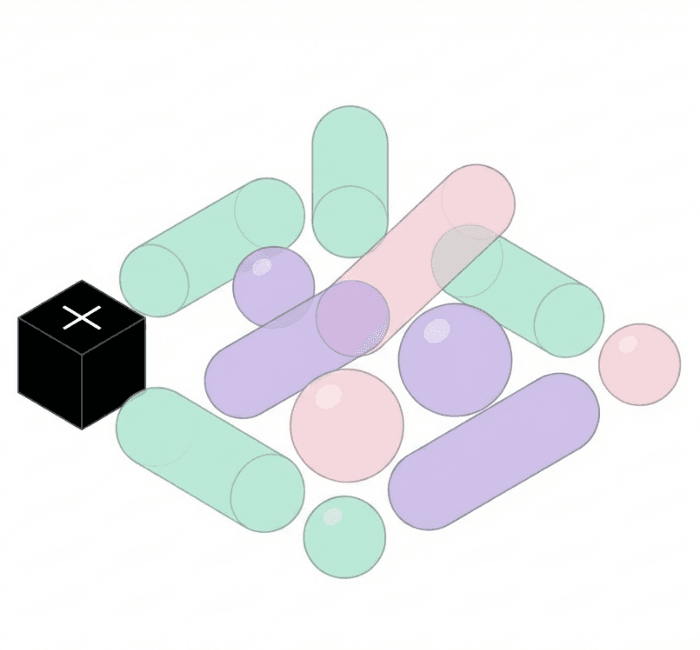
強さを足して目立たせるのではなく、「少し引いて整える」という視点です。
この引き算の計算を持つと、画面の空気感と情報の伝わり方が劇的に安定します。
角が取れたように圧迫感が消え、読み手に対して「やさしく」情報を差し出すことができます。
視線誘導と前後関係を作る
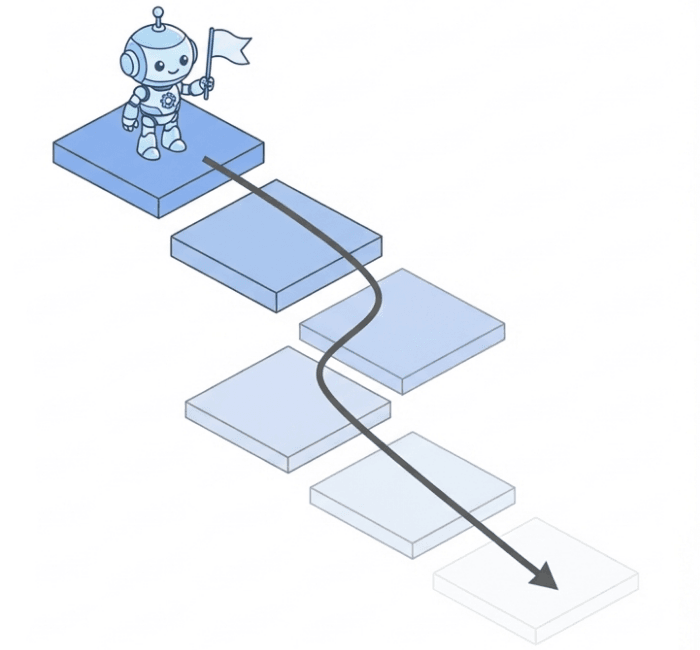
人の目は、無意識に「はっきり見えるもの」へ先に向かいます。
どこを濃く残し、どこを薄くするかをコントロールすることで、読んでほしい順番を自由に操ることができます。
透明度は、画面の中に「前後関係(手前と奥)」を構築し、視線の正しいルートを整える強力なナビゲーションツールです。
「薄いほうがおしゃれ」という感覚
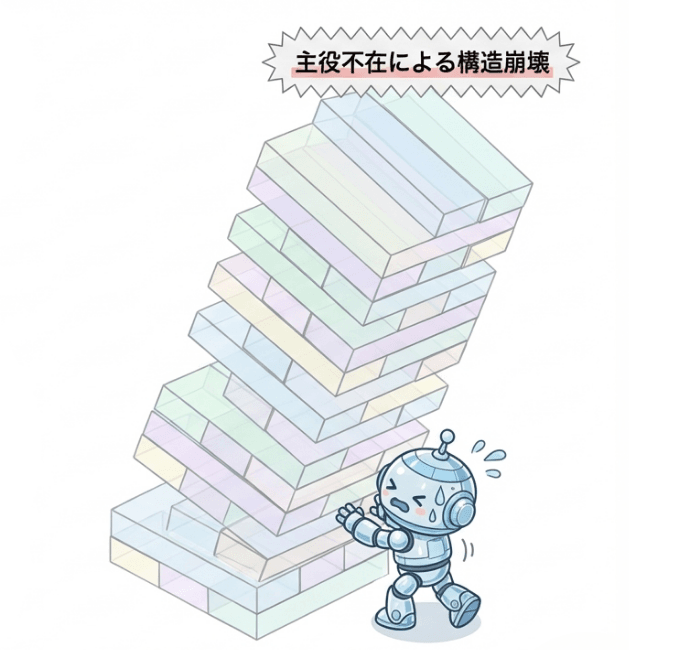
一番崩れやすいのは、「少し薄くすると抜け感が出ておしゃれ」と感じて過剰に調整してしまう状態です。
その印象だけで全体を薄くし続けると、絶対に目立たせなければならない「主役」の要素までが弱々しくなります。
結果として、誰にも何も伝わらない、ただのぼんやりとした画面になってしまいます。
「半透明の帯」の過信
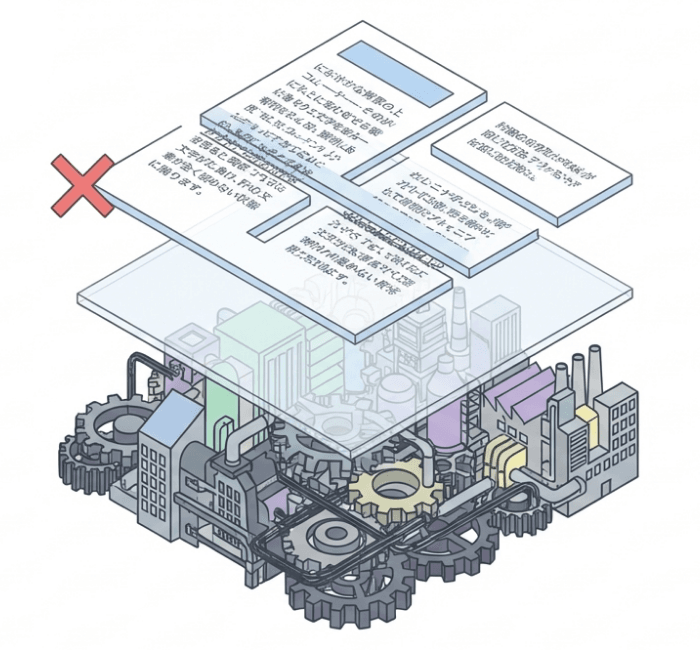
にぎやかな背景の上に半透明の帯を敷き、その上に文字を載せるテクニックがあります。
しかし、背景の圧を和らげようとして「帯」の透明度まで極端に下げてしまう状態になってしまうことがあります。
帯が透けすぎると背景のノイズに文字が完全に負けてしまい、肝心の文章が全く読めない状態になってしまいます。
「薄くしただけ」で安心する
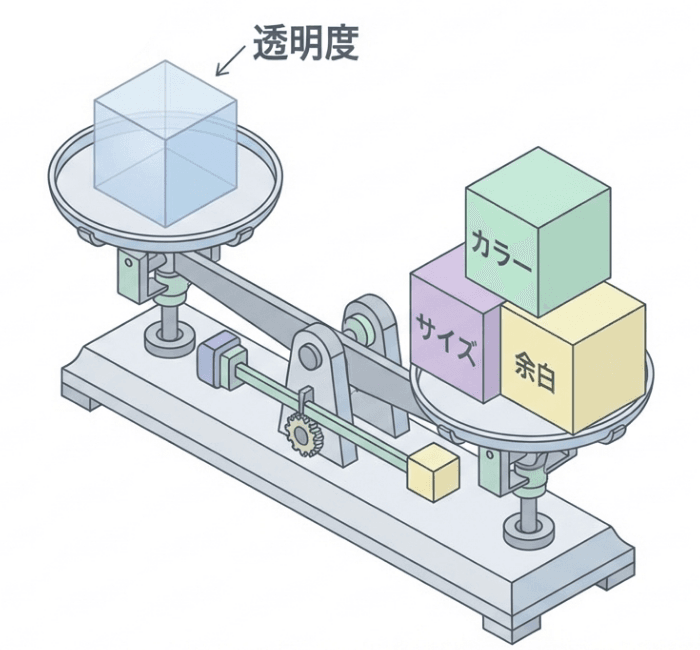
背景写真を薄くしただけで満足し、文字の色やサイズ、余白の調整が止まることがあります。
写真の明暗差や配置バランスが合っていなければ、少し薄くした程度では読みやすさは変わりません。
透明度は強力なツールですが、それ単体ですべてを解決する魔法ではないため、他の要素との掛け合わせが必須です。
「図形の役割」が曖昧になる
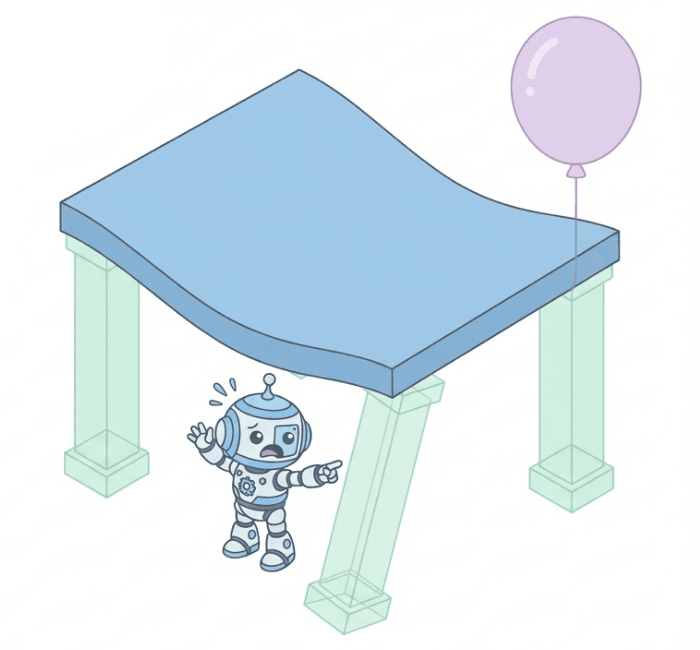
画面の端のあしらい(装飾)を半透明にするとこなれて見えます。
しかし、その図形が「情報を支えるための構造」か「雰囲気づくり」かが曖昧なまま使うと危険です。
背景として引いていいものと、前に出すべきものを分けて考えないと、デザインの骨組み自体が弱くなります。
「細く情報」を薄くしすぎる

「補足だから控えめに見せよう」と透明度を下げると、単なる「読めない文字」になってしまいます。
補足であっても読ませる必要があるなら、透明度ではなく色やサイズ、余白の広さで差をつける方が確実です。
見えにくい情報を作るのではなく、確実に伝わる控えめな表現を選びましょう。
「テンプレート」のそのまま使用
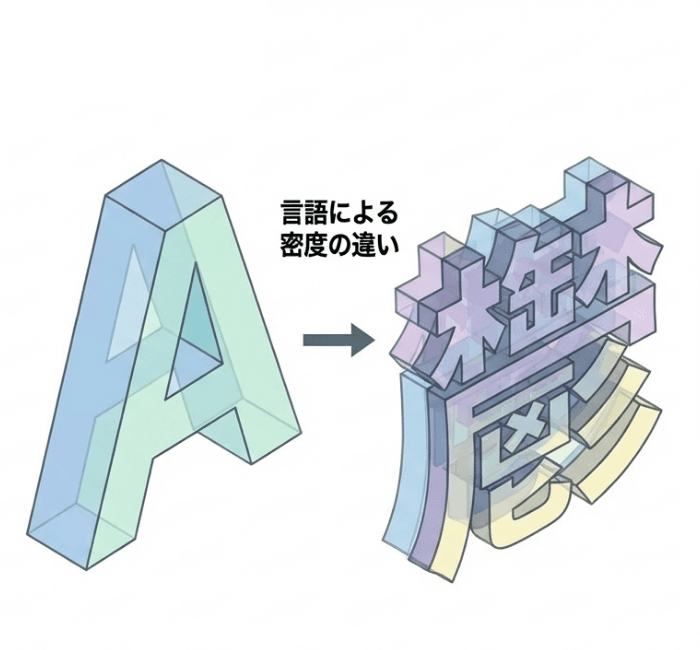
英語ベースのテンプレートの半透明処理をそのまま日本語に適用すると、急に読みにくくなることがあります。
英語(アルファベット)は線が少なくスッキリしていますが、日本語(特に漢字)は画数が多く、文字が密集しやすいためです。
同じ数値を適用しても、漢字は背景のノイズに負けやすく潰れる特性を理解しておきましょう。
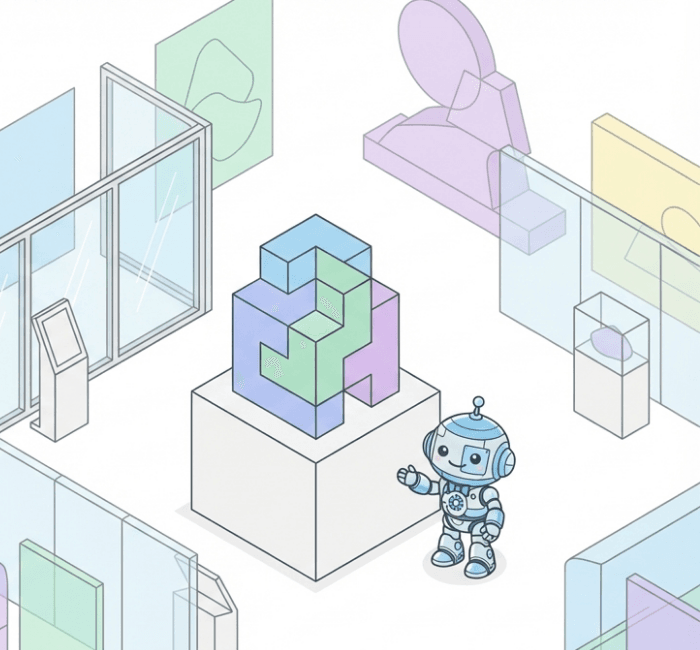
透明度は、Instagram投稿、バナー、資料、図解、ブログアイキャッチ、LP画像などで広く使われます。
たとえば、背景写真の上に文字を載せるとき、写真の圧を少し抑えるために使うことがあります。
図解では、補助的な図形や背景の面を少し薄くして、主役の情報を前に出すときに使いやすいです。
ブログアイキャッチやLP画像では、写真の雰囲気を残しながら文字を読ませたい場面で役立ちます。
一方で、説明の中心になる文字や、見落としてほしくない導線には、むやみに透明度を下げないほうが安定しやすいです。
また、世界観を大切にしたいビジュアルでは、強いものを全部消すのではなく、脇役だけ少し引くことで、静かさと読みやすさの両方を残しやすくなります。
主役を目立たせるために前へ出すというより、周囲を少し引いて見せる感覚に近いです。

- 薄くしている要素には、ちゃんと理由があるか
- 主役まで一緒に弱くなっていないか
- スマホで見たときにも読める濃さが残っているか
- 透明度を下げる以外の方法でも整えられる部分はないか
このチェックを入れるだけでも、なんとなく薄くした状態から、理由のある調整へ変わりやすくなります。

まずは、透明度を下げている要素をひとつ選んで、元の濃さと見比べてみてください。
その差を見たときに、雰囲気が良くなったのか、ただ弱くなっただけなのかが見えやすくなります。
もうひとつは、文字が読みにくいと感じたとき、最初に透明度を触るのではなく、背景とのコントラストや余白も一緒に見てみることです。
透明度だけに頼らない視点があると、調整がかなり安定します。
さらに余裕があれば、主役ではない要素だけを少しずつ下げていき、どの段階で主役が見えやすくなるかを比べてみてください。
薄くすることそのものではなく、関係が整った瞬間を見つける感覚が育ちやすくなります。