




PDFとは、ページの見た目やレイアウトを保ったまま共有しやすいファイル形式です。
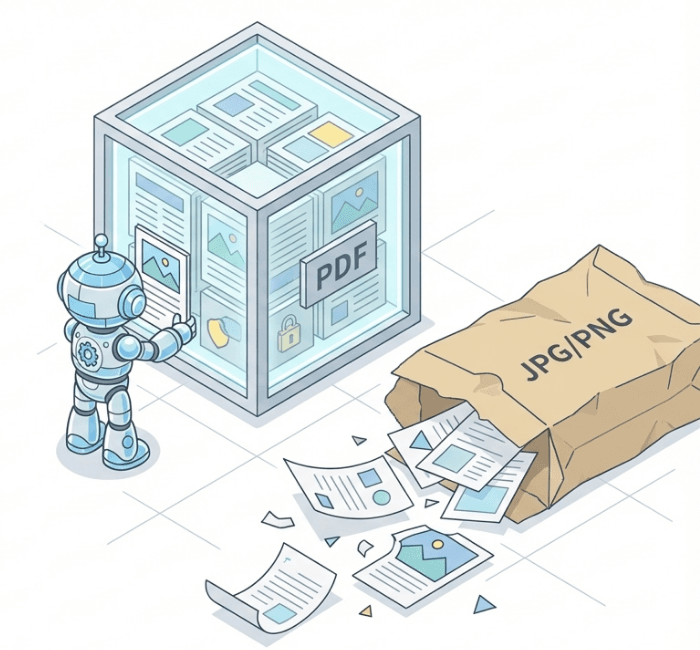
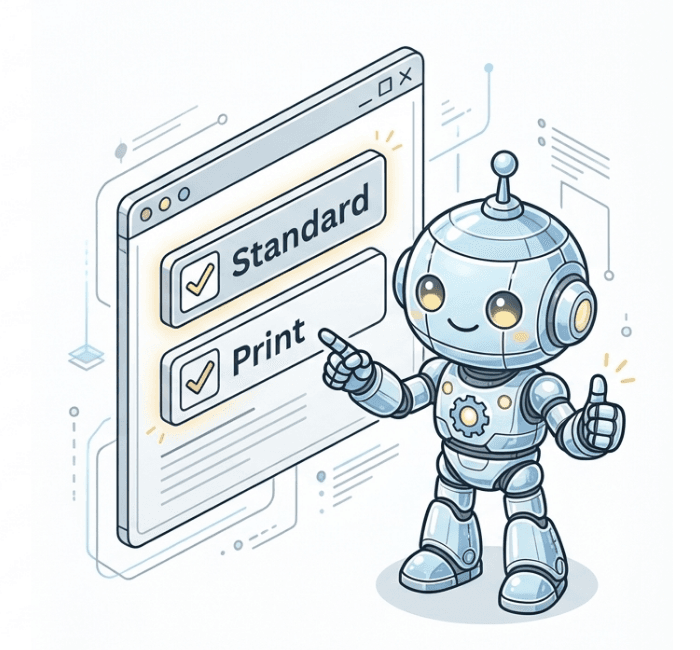
Canvaでは、資料共有や印刷用途でよく使われる形式として案内されていて、画像として1枚ずつ渡すのではなく、ページ構成ごと相手に届けたいときに向いています。特に文字量のある資料や複数ページのドキュメントでは、PNGやJPGよりPDFのほうが自然なことが多いです。Canva公式でも、PDF Standard はマルチページや文字中心の文書向け、PDF Print は印刷向けとして分けて案内されています。
PDFをひとことで言うなら、「レイアウトを崩さずに、資料として届けたいときに使いやすい形式」です。
たとえば、講座テキスト、セミナー資料、ワークシート、提案資料、配布用のガイド、印刷するチラシなどでは、画像形式よりPDFのほうが扱いやすくなります。ページのまとまりをそのまま見せやすく、印刷との相性も取りやすいからです。
ただし、PDFも万能ではありません。動画やアニメーションを残す形式ではないので、動きが必要な場面には向いていません。Canvaでも、PDFファイルはアニメーションや動画をサポートしないと案内されています。
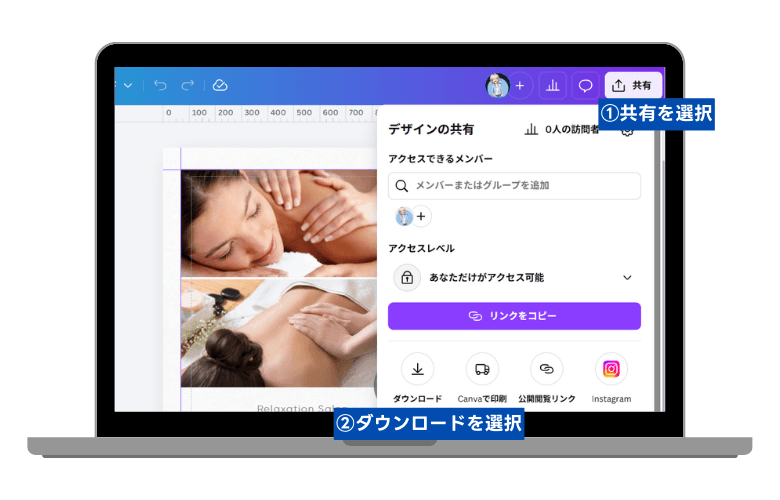
CanvaでPDFを書き出すときは、エディター右上の「共有」から「ダウンロード」を開き、ファイル形式の中から PDF Standard または PDF Print を選びます。Canva公式でも、この流れでPDFを書き出すよう案内されています。
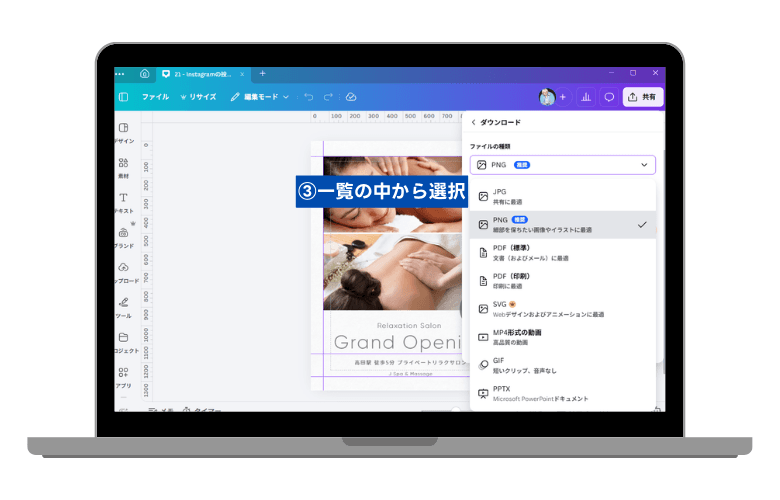
PDF Standard は、文字や図版を含む文書を画面で見たり共有したりする用途に向いています。Canvaの案内では 96dpi の設定です。PDF Print は印刷向けで、300dpi、塗り足し、トンボなど印刷用の設定に対応しています。
また、Canvaでは必要に応じてノート付きでPDFを書き出したり、フラット化PDFを書き出したりすることもできます。相手の環境で開きやすくしたいときや、表示トラブルを避けたいときは、こうした設定も役立ちます。

目的の迷子
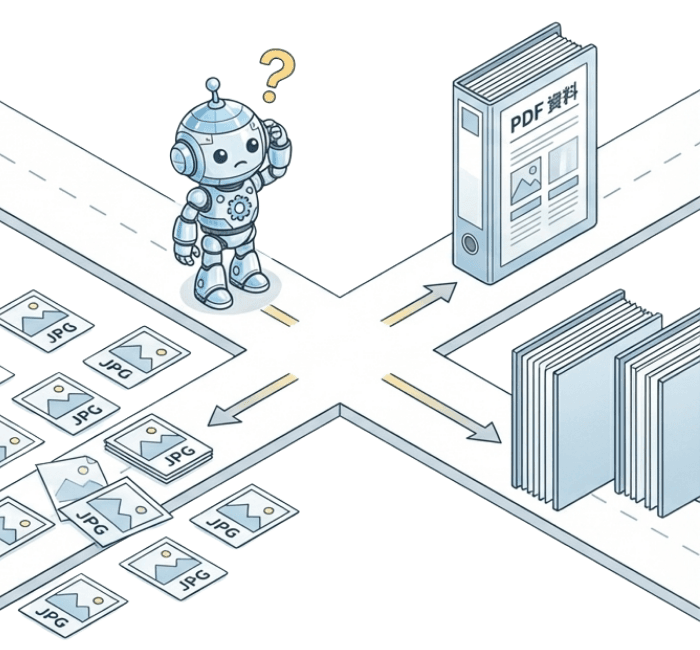
書き出しで迷う最大の原因は、「画像として見せたいのか?」「資料として渡したいのか?」が整理されていないことです。
複数ページの資料を画像(JPG)で1枚ずつ書き出すと、読み手にとって「ひとつの資料を読む」感覚が弱くなってしまいます。
用途の混同
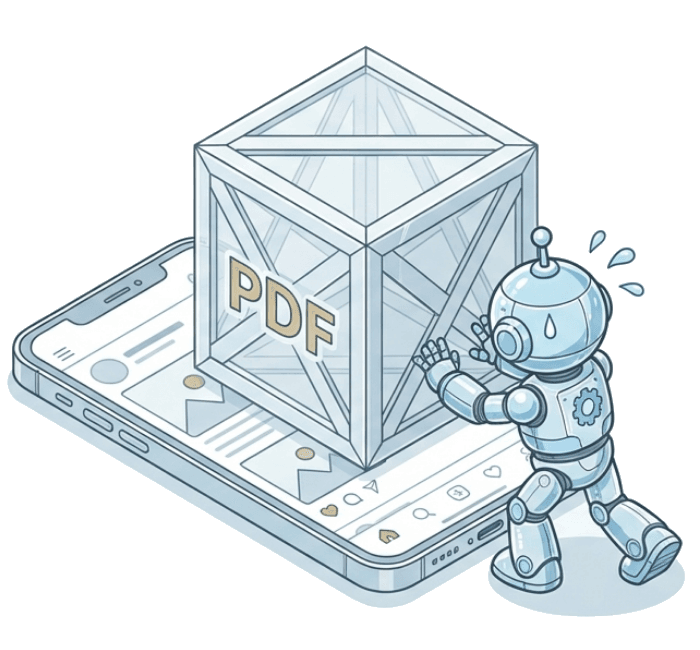
SNS投稿用の1枚画像を毎回PDFで保存してしまうと、用途に合わず非常に使いづらくなります。
「とりあえず資料だからPDFでいい」という思考停止が、共有時のトラブルの元になります。

読みやすさの保持
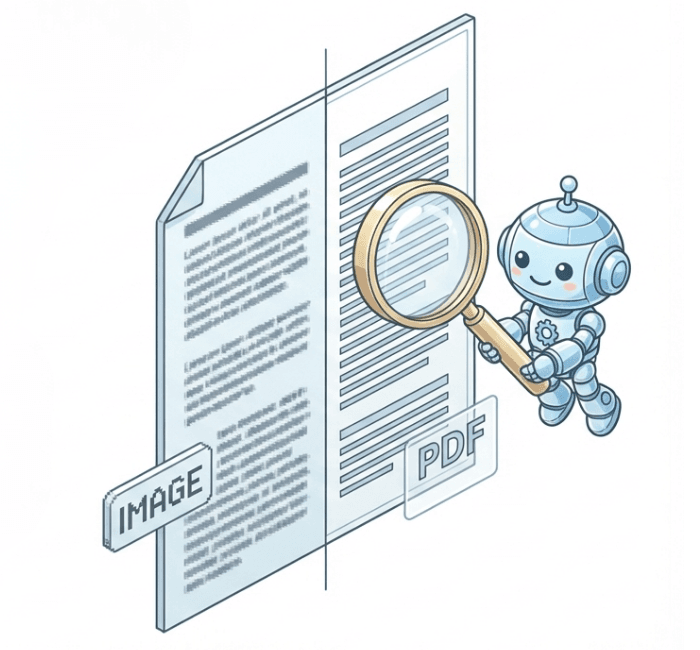
文字量が多いデザインの場合、画像形式(JPGなど)では圧縮されて「見えるけど読みづらい」状態になりやすいです。
PDFなら文字の鮮明な輪郭(ベクターデータ)とページの正しい順序を確実に保つことができます。
Canvaにおける明確な区分
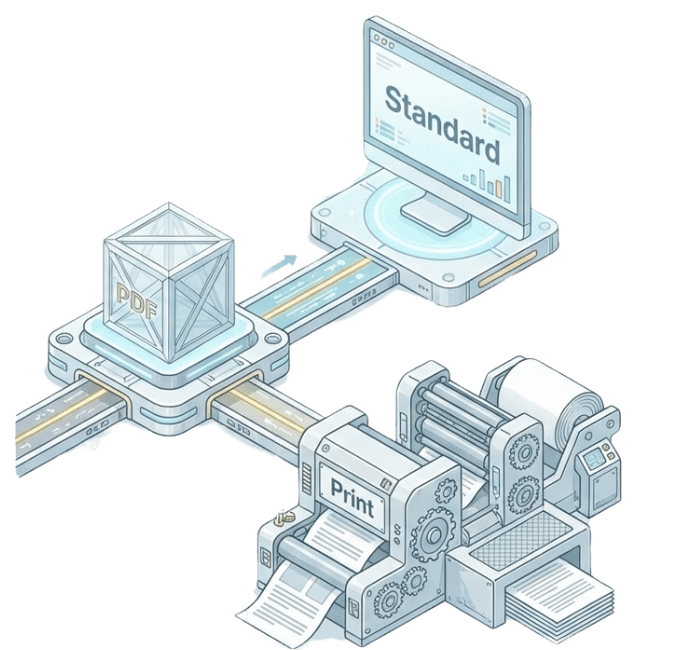
「画面での閲覧用」か「印刷前提」か。
Canvaでは、同じPDFでも用途に合わせて2つの印刷方法が用意されています。
同じPDFでも、最終的な出口によって、選び方が変わります。
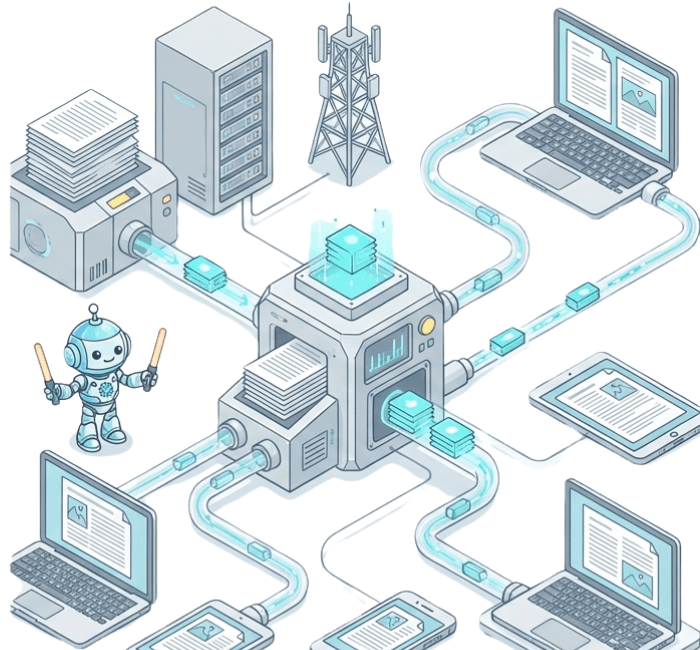
画面で読む
PDF Standard
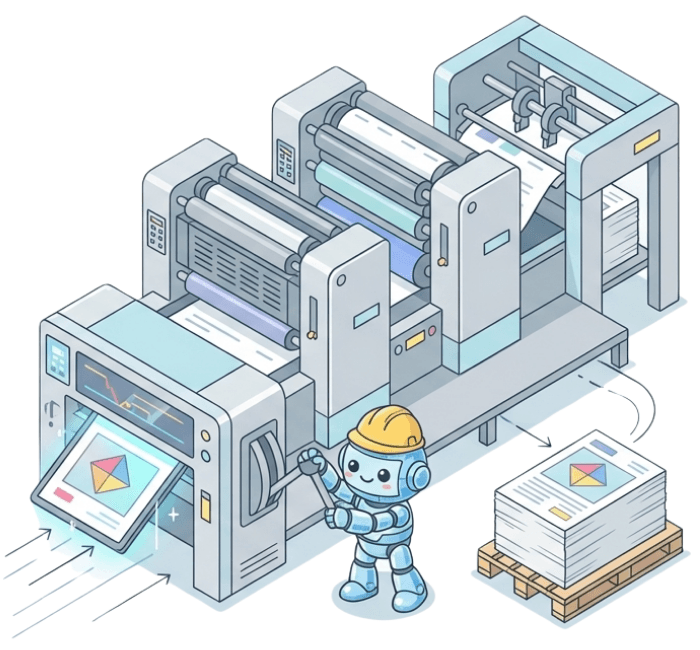
紙に印刷する
PDF Print
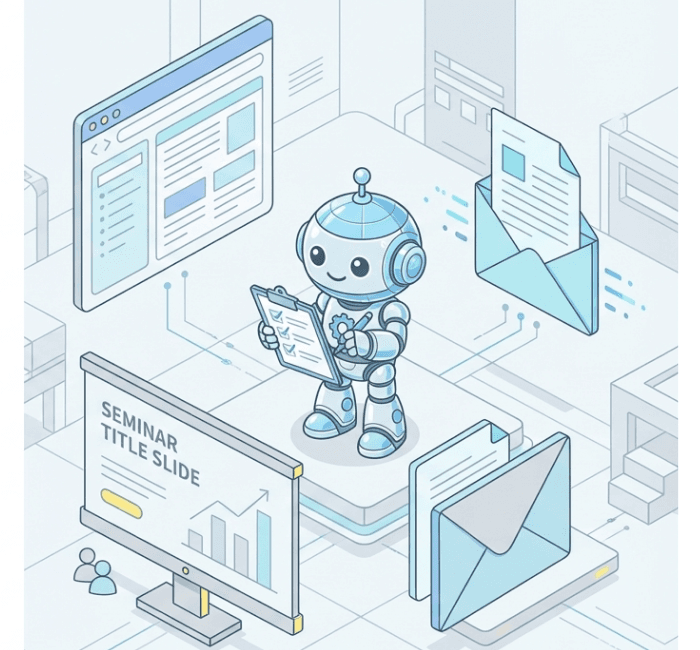
文字や図版を含む文書を、PCやスマートフォンなどの「画面」で見たり、共有したりする用途に最適化されています。
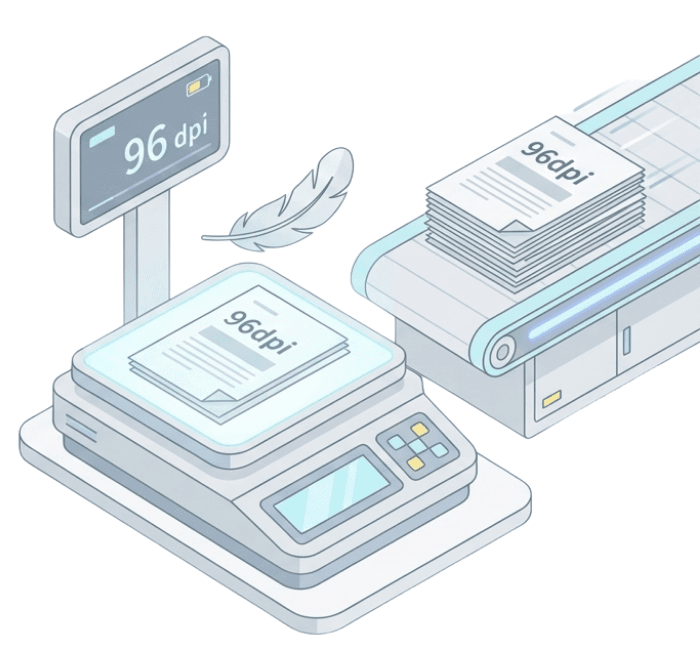
Canvaでは「96dpi」の設定が採用されています。
- 96dpiの特徴
-
ファイルサイズを抑えつつ、画面上での文字の繊細さを保つ絶妙なバランス。重すぎないため、メール添付やチャットでの送受信がスムーズです。
デジタルで完結する「資料の受け渡し」で最も活躍します。
- セミナーや講座の配布資料
- 企画書や提案資料の共有
- 複数ページのワークシート(デジタル入力用)
- Web上で配布するガイドブック
画面共有だけでなく、実際に「紙」に印刷することを前提としたデザインに特化しています。
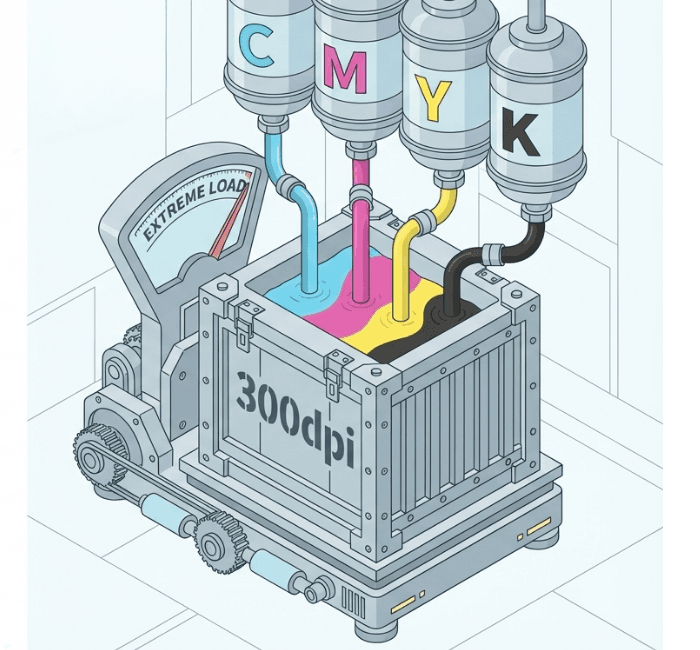
Canvaでは、印刷向けに「300dpi」という高解像度で出力されます。
- 300dpiの特徴
-
紙にインクを乗せた時にぼやけないための繊密なデータです。データが重厚になるため、単なる画面確認用には不向きな印刷形式となります。
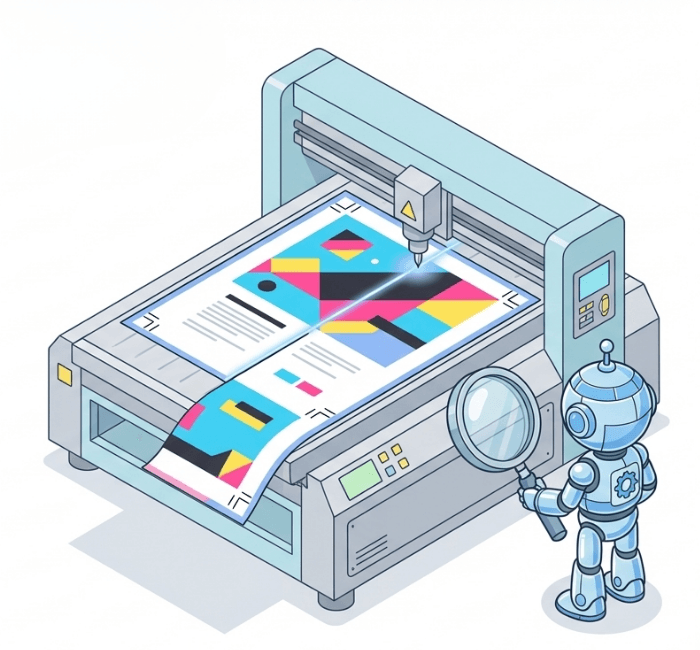
印刷のズレを防ぐための専用設定が可能です。
- 塗り足し(Bleed)
裁断時の白いフチを防ぐため、デザインを外側まで拡張 - トンボ(Crop Marks)
紙を正確なサイズで切り落とすまでの目印

資料なら全部PDFでいい
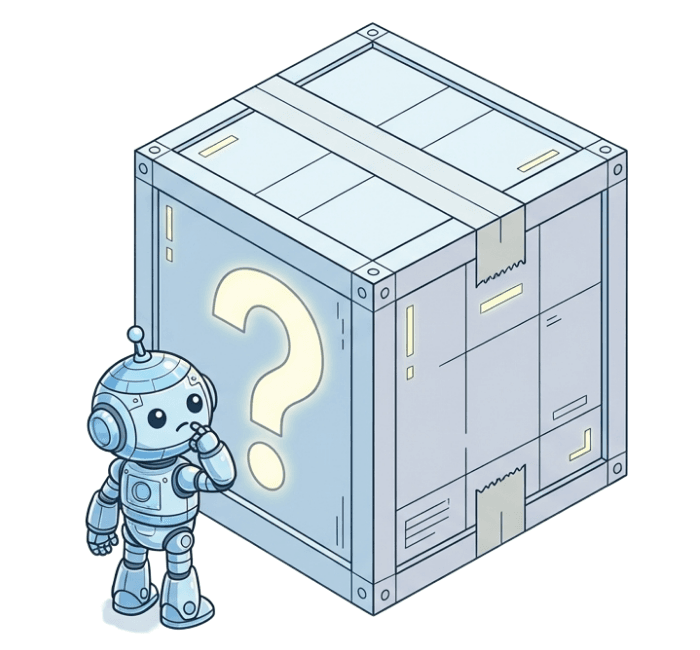
PDFを単なる「ちゃんとした形式」と捉え、閲覧用(Standard)か印刷用(Print)かを見ないまま選んでしまうと、最適な出力結果になりません。
印刷品質が足りない瞬間
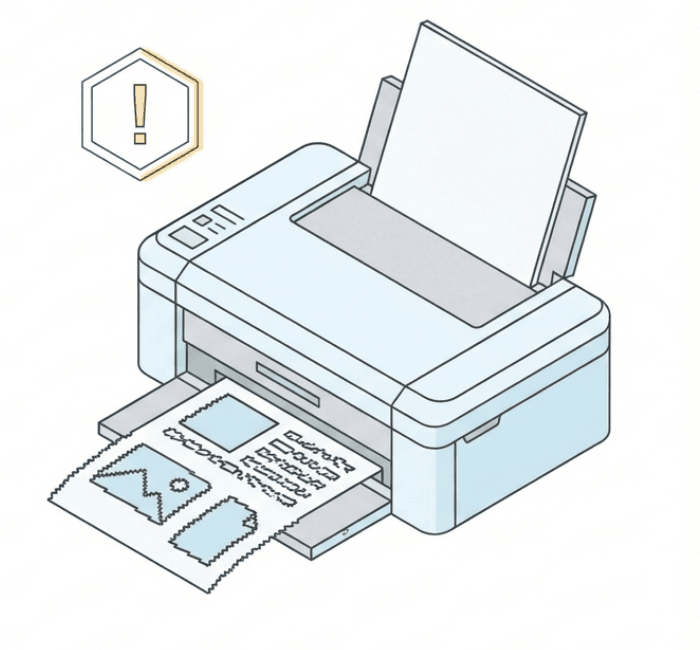
印刷目的であるにも関わらず、「PDF Standard」を選んでしまうと、解像度(dpi)が足りません。
いざ紙に印刷したときに、画像や文字の輪郭がガタガタにぼやけてしまいます。
ファイルが重すぎる瞬間
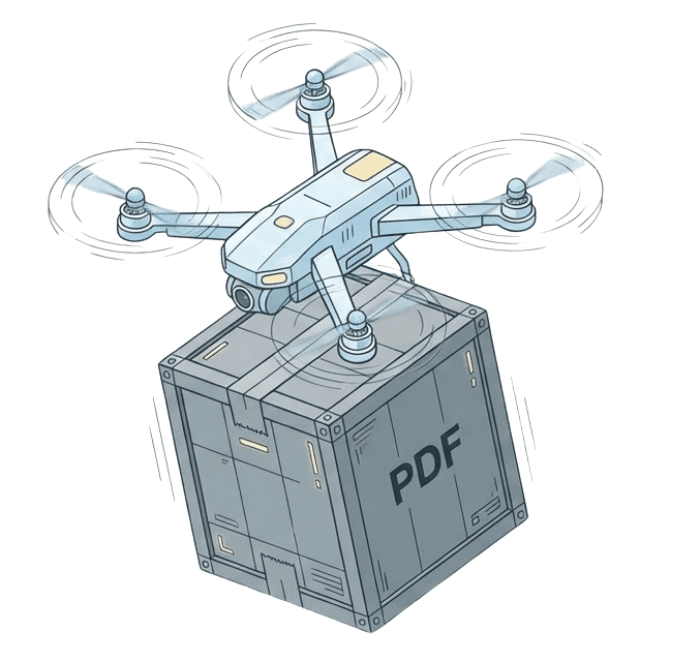
PCやスマホでの画面共有だけが目的なのに「PDF Print」を選んでしまうと、必要以上にデータ容量が巨大化します。
相手がファイルを受信したり開いたりするのに苦労する原因になります。
「何でもそのまま残る」という思い込み
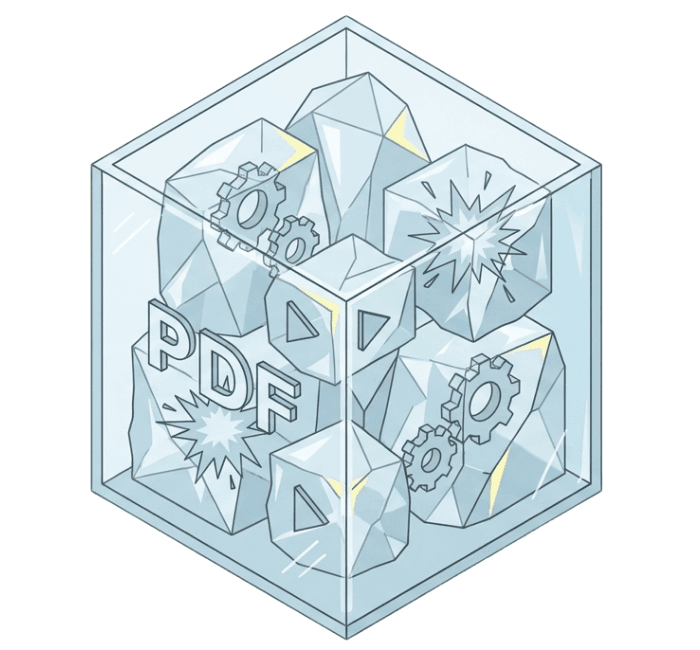
Canva上で設定したアニメーションや動画は、PDFに書き出した瞬間に動かなくなります。
一部のエフェクトも平坦化(フラット化)されます。動きをそのまま届けたい場合は、「MP4」形式が必要です。
受け取り側にひと手間かけさせる瞬間
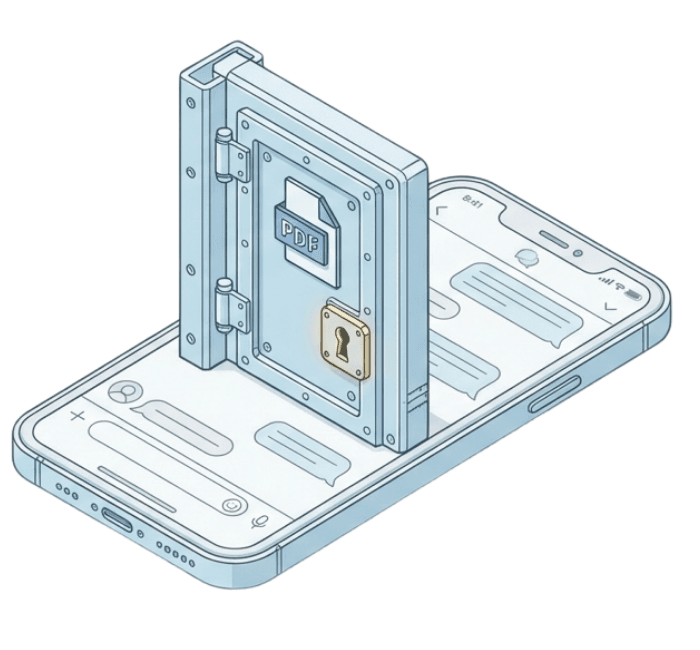
チャットなどでのちょっとした画像共有にPDFを使うと、相手は「タップしてアプリで開く」という余計な手間がかかります。
パッと見てほしいだけの時は、PNGやJPGのほうが自然で親切です。
「きちんと見えるから」の卒業

本来のファイル形式選びは、「画面で読むか」「印刷するか」という機能的な基準で行うものです。
ただの「きれいでフォーマルな保存形式」として思考停止で選ぶのは、卒業しましょう。

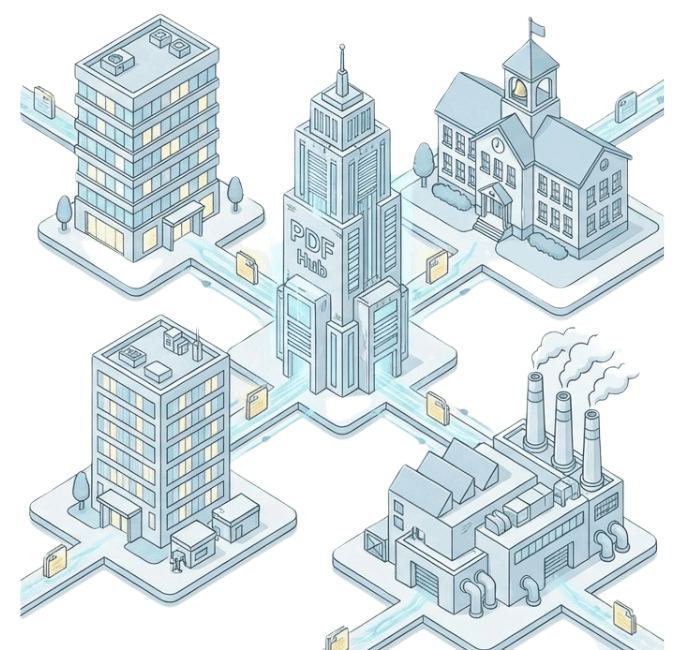
PDFという言葉は、Canva実務ではかなり幅広く出てきます。
- 講座資料を配布したいとき
- 複数ページのワークシートを渡したいとき
- プレゼン資料を共有したいとき
- 提案書やガイドブックを送るとき
- チラシやメニューを印刷したいとき
- ノート付きの資料を出したいとき
こうして見ると、PDFは「ページ単位で整えて渡したい出口」でよく登場します。
なのでPDFは、単なる保存形式の名前として覚えるより、「ページ構成を保ちたい」「資料として見せたい」「印刷も想定している」という条件がそろう場面で使いやすい言葉として理解しておくと扱いやすくなります。

PDFを書き出す前に、次の3つだけ見てみてください。
- これは画像ではなく、資料として渡したい内容か
- 画面閲覧用なのか、印刷用なのか
- 動きや音ではなく、ページ構成を保つことを優先したいか
この3つに当てはまるなら、PDFはかなり相性がよい形式です。

今Canvaで作っている資料をひとつ選んで、PDF Standard と PDF Print の両方がどんな違いかを一度だけ確認してみてください。
そのうえで、「これは画面で読む資料か」「印刷するものか」を一言で言えるようにしてから選ぶと、PDFをなんとなくではなく判断で使いやすくなります。
PDFはちゃんとして見えるぶん、深く考えなくても選ばれやすい形式です。だからこそ、一度だけ理由を持って選ぶ練習をしておくと、画像形式との違いもかなり見えやすくなります。
- ファイル形式とは?CanvaでPNG・JPG・PDF・MP4・GIF・SVGをどう選ぶか実務目線で整理
- PNGとは?Canvaで透過背景や画像保存に使う場面と、なんとなく選んで崩れる理由
- JPGとは?Canvaで写真や画像保存に向いている場面と、PNGとの違いを実務目線で整理
- PDFとは?Canvaで資料共有や印刷に使う場面と、PDF Standard・PDF Printの違いを実務目線で整理
- MP4とは?Canvaで動画やアニメーションを書き出す場面と、GIFとの違いを実務目線で整理
- GIFとは?Canvaで短いアニメーションを書き出す場面と、MP4との違いを実務目線で整理
- SVGとは?Canvaでロゴやアイコンを書き出す場面と、PNGとの違いを実務目線で整理