





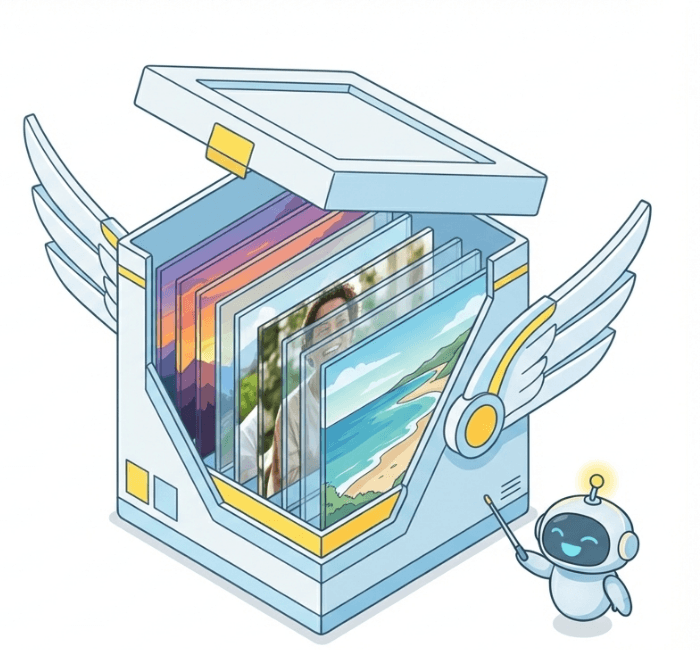
JPGとは、画像を書き出すときによく使われるファイル形式のひとつです。
Canvaでは、JPGは「ファイルサイズが小さめで、写真に向いている形式」として案内されています。写真を使った投稿画像やブログ用画像など、できるだけ軽く扱いたい場面で使いやすいのが特徴です。
JPGをひとことで言うなら、「写真を含む画像を、軽めに外へ出したいときに使いやすい形式」です。たとえば、ブログの掲載画像、SNS投稿画像、資料内で使うサムネイルなど、画像として見せられればよい場面では扱いやすいことがあります。
ただし、JPGには向き不向きがあります。透明背景には対応していないので、ロゴや切り抜き素材のように背景を消したまま使いたいものには向いていません。透明背景はCanvaではPNGの設定として案内されています。
なのでJPGは、「とりあえず画像だからこれ」で選ぶ形式というより、「写真中心で、ある程度軽く扱いたい」という条件があるときに選びやすい形式として見ておくと整いやすくなります。
ただし、PNGは万能ではありません。きれいに見えやすい反面、用途によっては容量が重くなりやすく、共有のしやすさや扱いやすさまで含めると、いつでも最適とは限りません。なので、PNGは「きれいそうだから選ぶ形式」ではなく、「この使い方なら合っている」と判断して選ぶ形式として見ておくと整いやすくなります。

CanvaでJPGを書き出すときは、エディター右上の「共有」から「ダウンロード」を開き、ファイル形式の中からJPGを選びます。Canva公式でも、この流れで各形式を選べるように案内されています。
Canvaのヘルプでは、JPGは小さめのファイルサイズで写真向きの形式として説明されていて、必要に応じて品質やサイズの調整も行えます。画像がぼやけて見える場合には、JPGやPNGでサイズや品質設定を上げて書き出す案内もされています。
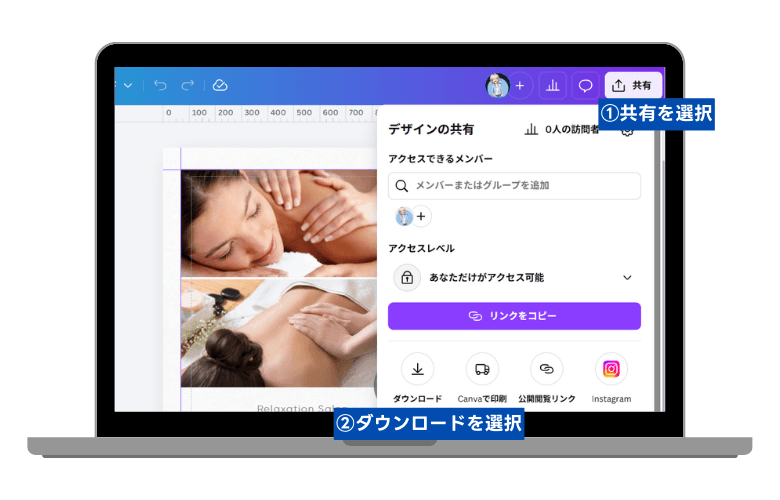
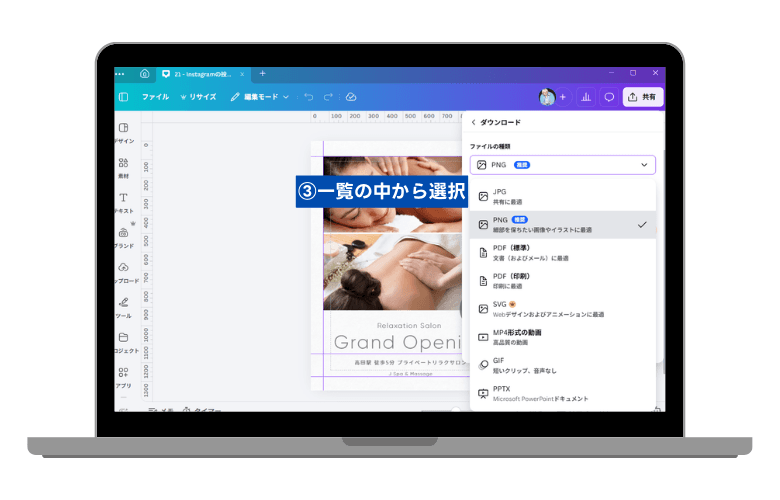
操作自体はシンプルです。なので保存ボタンの延長のように見えやすいのですが、実際にはここで「どんな形で届けるか」を決めています。同じデザインでも、JPGにするのかPNGにするのかPDFにするのかで、届いたあとの扱いやすさはかなり変わります。

迷いの本当の原因

形式選びで迷う人は、「JPGの意味がわからない」わけではありません。
「目の前の画像で、何を一番優先したいのか」が整理しきれていないことがほとんどです。
目的と形式のズレ
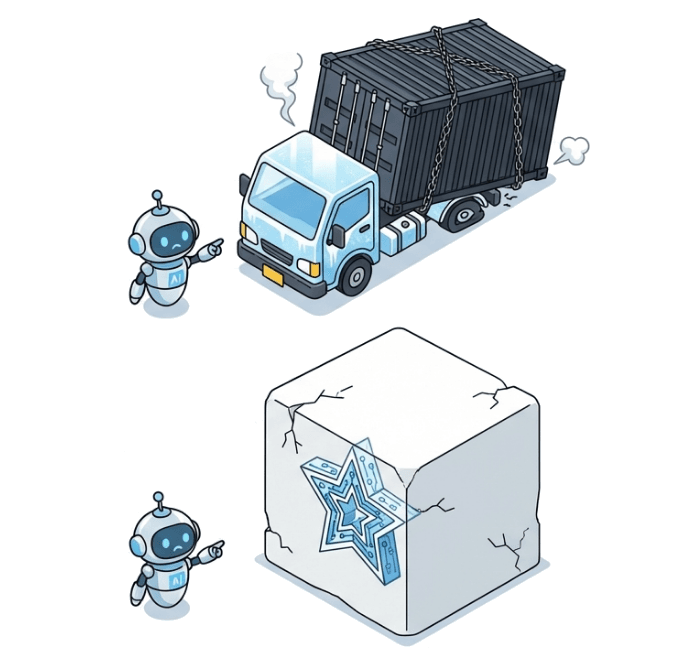
軽く扱いたいブログ用写真に思い形式のPNGを選んでしまったり、背景を消したいロゴをJPGで保存して「不要な白い背景(黒い背景)」がついてしまったりする状態がよく発生します。

圧倒的な軽さ
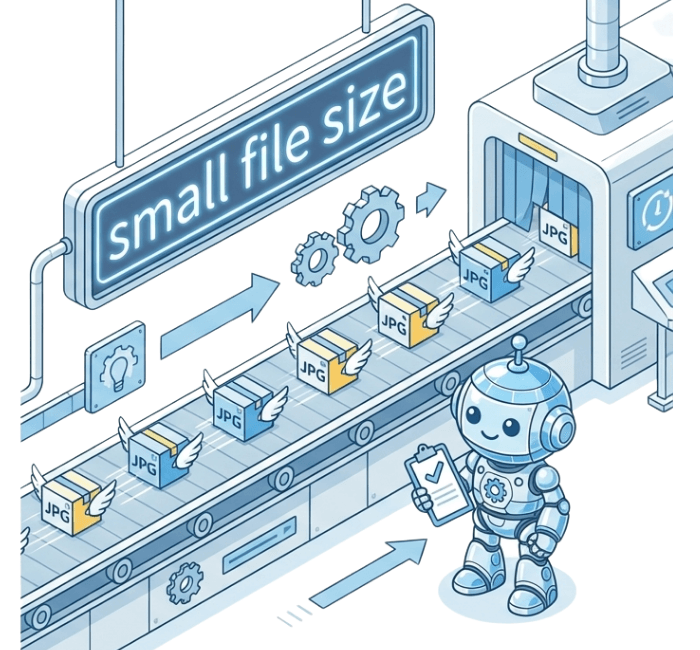
JPGが重要な最大の理由は、画像を極めて軽快に扱えるからです。
写真の繊細な印象を保ちながら、データサイズを最小限に抑えることに長けています。
外の世界への配達力

ブログへの掲載、SNSへの投稿、チャットでの送付。
「重すぎないこと」は、そのまま共有のしやすさ、扱いやすさに直結し、情報発信のスピードを加速させます。
万能ではないことの重要性

何でもきれいに保つための形式ではありません。
背景透過には向いておらず、「画像なら全部これ」ではなく「写真中心で軽さを重視したい」場面の専門家です。
見た目と扱いやすさの調和

JPGの本質は「見た目(写真の美しさ)」と「扱いやすさ(軽さ)」の完璧なバランスをとることにあります。
最後の出口で、私たちが無理なく扱える形に変換してくれるのです。

とりあえずJPG
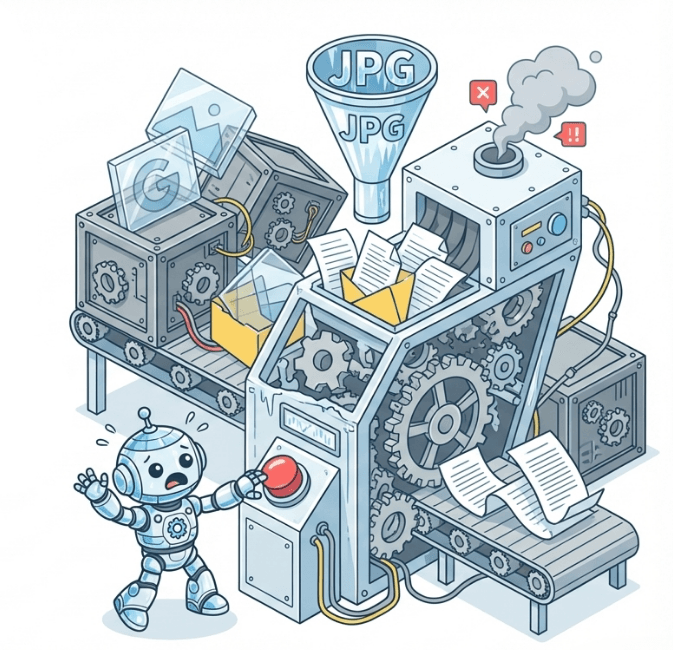
一番よくある誤解は「画像ならとりあえずJPGでよい」という考え方です。
確かに便利ですが、毎回なんとなく選んでいると、別の形式が向いている場面で必ず破綻します。
透過の喪失
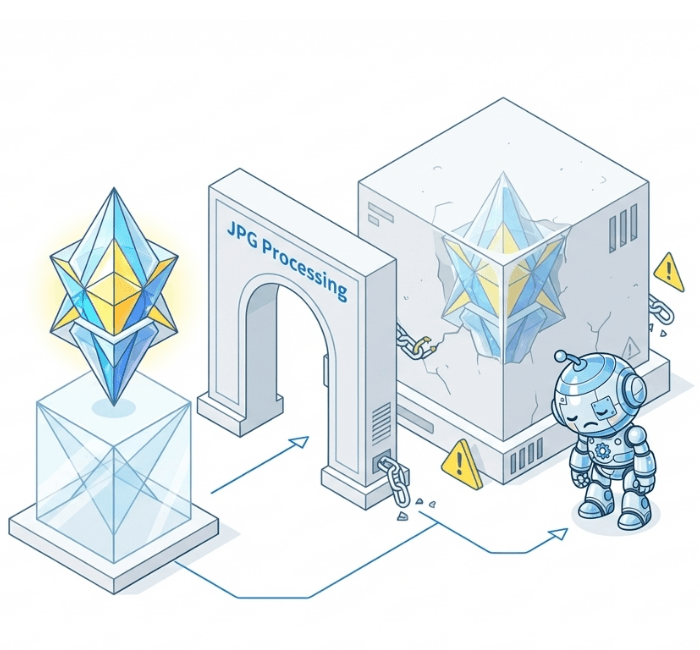
代表的な失敗は、ロゴや切り抜き要素をJPGで保存してしまうケースです。
JPGは透明な背景を保持できないため、背景を消して使いたい画像が台無しになります。
PNGの方が高画質
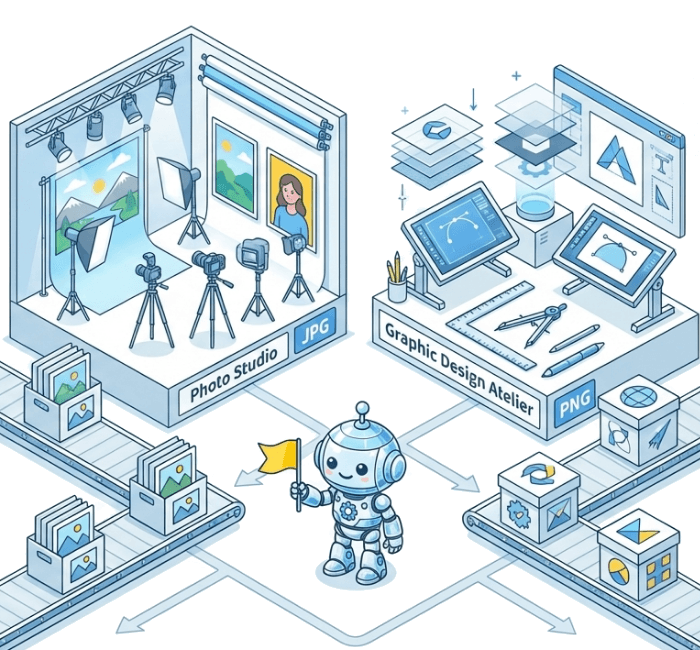
「JPGは画質が悪い、PNGの方が上」という見方も誤解なんです。
どちらが優れているかではなく、「写真向き(JPG)」か「グラフィック/透過向き(PNG)」かの役割の違いに過ぎません。
設定を見落とす

画像がぼやけたとき「JPGだからダメだ」と形式のせいにしてしまうことです。
実際には、書き出し時のサイズや品質設定のダイヤルを見直すだけで解決することが多々あります。
目的からの逆行
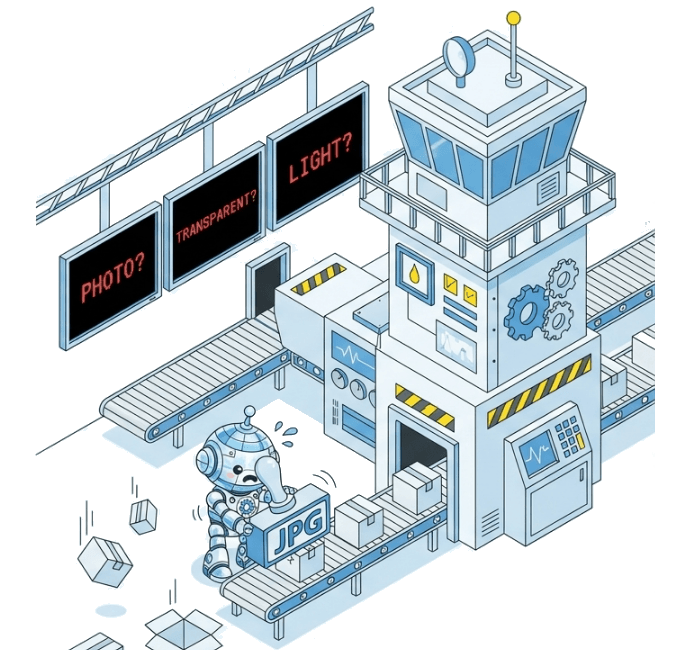
根本の誤解は「形式を名前から選ぶ」こと。
「写真か?透過が必要か?軽くしたいか?」
この目的を持たずに書き出しボタンを押す瞬間こそが、デザインが崩れる最大の原因です。


JPGという言葉は、Canva実務ではかなりよく出てきます。
- 写真を使ったブログ画像を保存したいとき
- SNS投稿画像を軽めに扱いたいとき
- 資料内に入れる写真サムネイルを書き出したいとき
- LINEやチャットで画像を送りたいとき
- 背景透過が不要な画像を気軽に共有したいとき
こうして見ると、JPGは「写真を含む画像を軽めに届けたい出口」でよく登場します。
なのでJPGは、単なる画像形式の名前として覚えるより、「写真中心」「透過は不要」「軽さも大事」という条件がそろう場面で使いやすい言葉として理解しておくと扱いやすくなります。

JPGを書き出す前に、次の3つだけ見てみてください。
- この画像は、写真中心の見せ方か
- 背景を透明にする必要はないか
- できるだけ軽めに扱いたい場面か
この3つに当てはまるなら、JPGはかなり相性がよい形式です。


今Canvaで作っている画像をひとつ選んで、JPGとPNGの両方で一度書き出して見比べてみてください。
そのうえで、「これは写真中心か」「透過は必要か」「軽く共有したいか」を一言で言えるようにしてから選ぶと、JPGをなんとなくではなく判断で使いやすくなります。
JPGは身近すぎるので、深く考えなくても使えてしまいます。だからこそ、一度だけ理由を持って選ぶ練習をしておくと、PNGやPDFとの違いもかなり見えやすくなります。

- ファイル形式とは?CanvaでPNG・JPG・PDF・MP4・GIF・SVGをどう選ぶか実務目線で整理
- PNGとは?Canvaで透過背景や画像保存に使う場面と、なんとなく選んで崩れる理由
- JPGとは?Canvaで写真や画像保存に向いている場面と、PNGとの違いを実務目線で整理
- PDFとは?Canvaで資料共有や印刷に使う場面と、PDF Standard・PDF Printの違いを実務目線で整理
- MP4とは?Canvaで動画やアニメーションを書き出す場面と、GIFとの違いを実務目線で整理
- GIFとは?Canvaで短いアニメーションを書き出す場面と、MP4との違いを実務目線で整理
- SVGとは?Canvaでロゴやアイコンを書き出す場面と、PNGとの違いを実務目線で整理