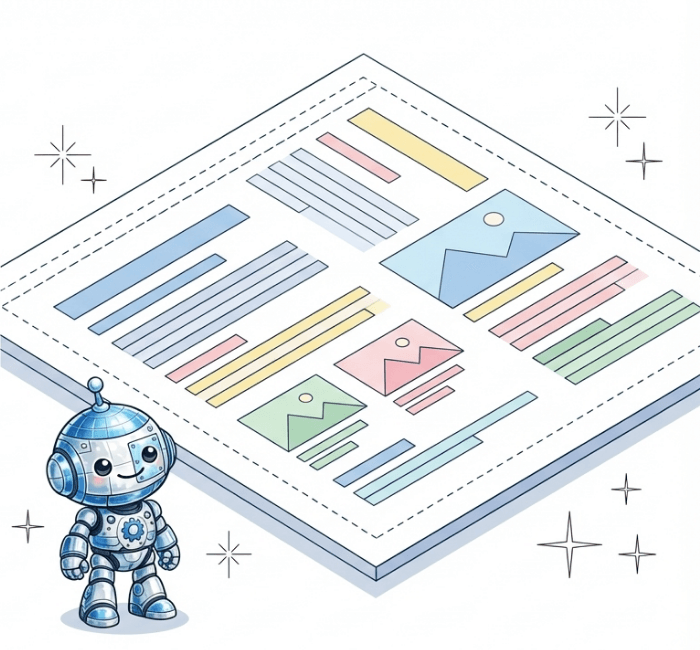






Canvaの「余白を表示」は、デザインの端に要素を寄せすぎないための安全な内側の範囲を見えるようにする機能です。
オンにすると、編集画面の中に点線の枠が表示されます。
この点線は飾りではなく、文字やロゴ、見出し、ボタンのような重要な要素を、どこまで内側に収めると見やすく安定しやすいかを判断するための目安になります。
完成画像にこの線が出るわけではありません。
あくまで編集時だけ見える補助線なので、仕上がりそのものを変える機能ではなく、配置の判断を助けるための機能だと考えるとわかりやすいです。


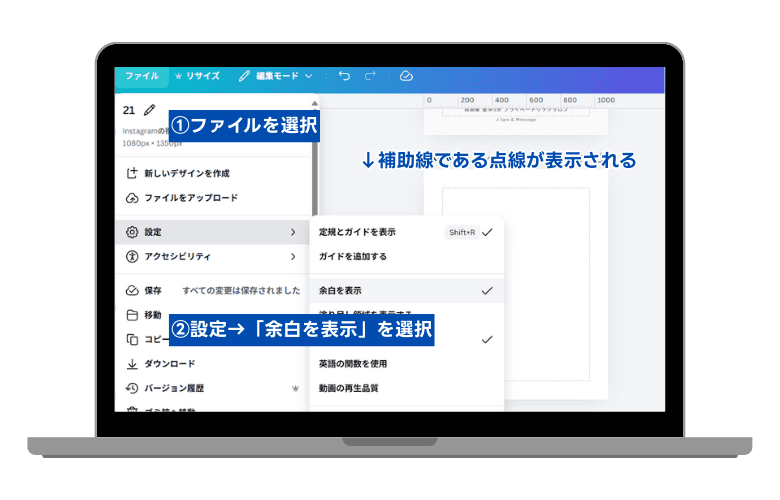
Canvaでは、画面上部の「ファイル」から「設定」を開き、その中の「余白を表示」でオンにできます。
オンにすると、ページの外側より少し内側に点線の枠が表示されます。
今回の画面でも見えているこの点線が、余白の基準です。
普段あまり触らない場所にあるので、存在自体を知らないまま制作している人も少なくありません。
だからこそ、この機能を知っているだけでも、配置の安定感に差が出やすくなります。

「余白=単なる空きスペース」という誤解
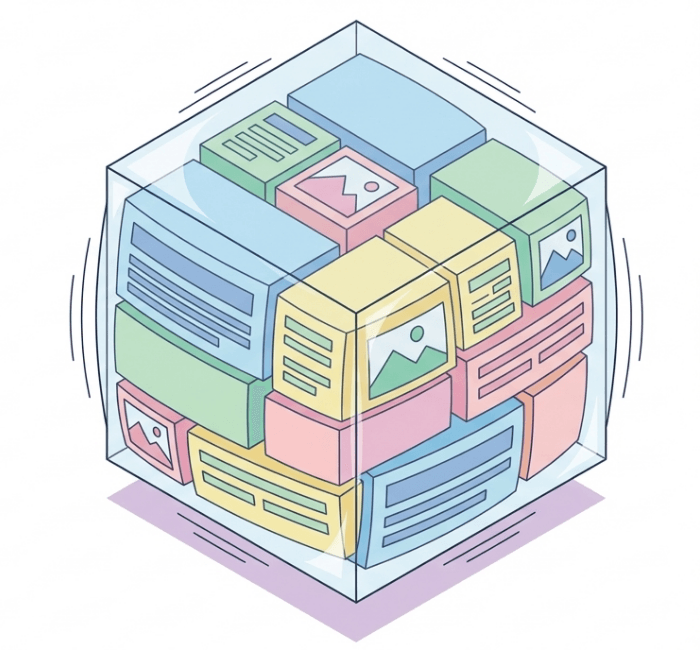
余白は「もったいない空きスペース」と思われがちです。
そのため、文字や要素をできるだけ大きくし、キャンバスの端ギリギリまで広げて埋め尽くそうとしてしまうことがよくあります。
圧迫感が奪う「読みやすさ」
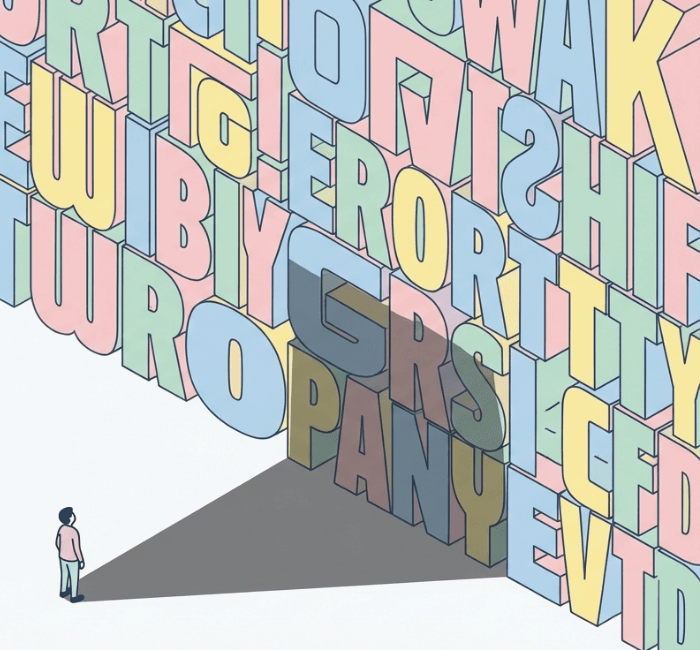
タイトルを強く見せたいときほど、左右いっぱいに使いたくなります。
しかし、そうすると圧迫感が出やすくなり、文字そのものは大きいのに、かえって読みづらく見えるという現象が起きます。

「見せたいもの」を守るための空間

制作において、余白はただの空白ではありません。
読みやすさ、落ち着き、そして一番見せたいものの「優先順位」を守るために、意図的に残しておくべき重要な場所です。
感覚的な配置による「ばらつき」の罠
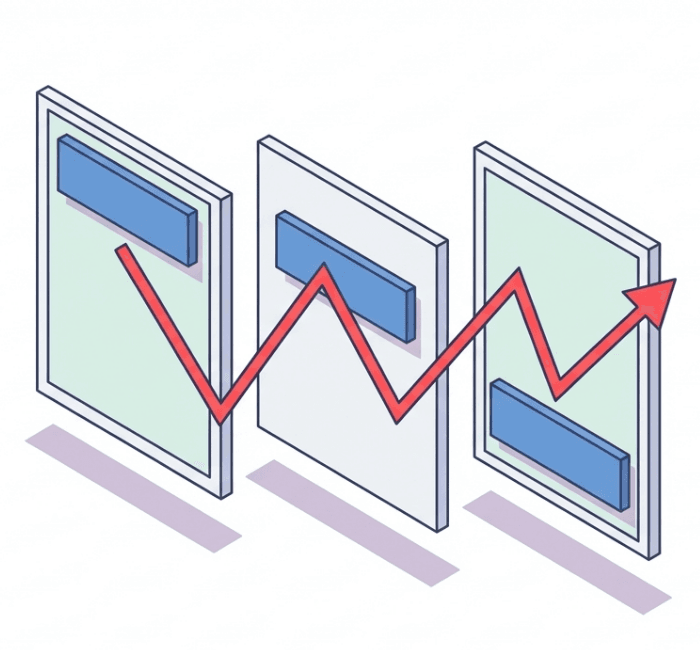
直感的に要素を動かせる反面、端との距離があいまいなまま制作が進みがちです。
一枚だけなら問題なくても、複数ページを並べたときに、タイトルの位置などに印象のばらつきや違和感が生まれます。
共通の基準がもたらすバランス
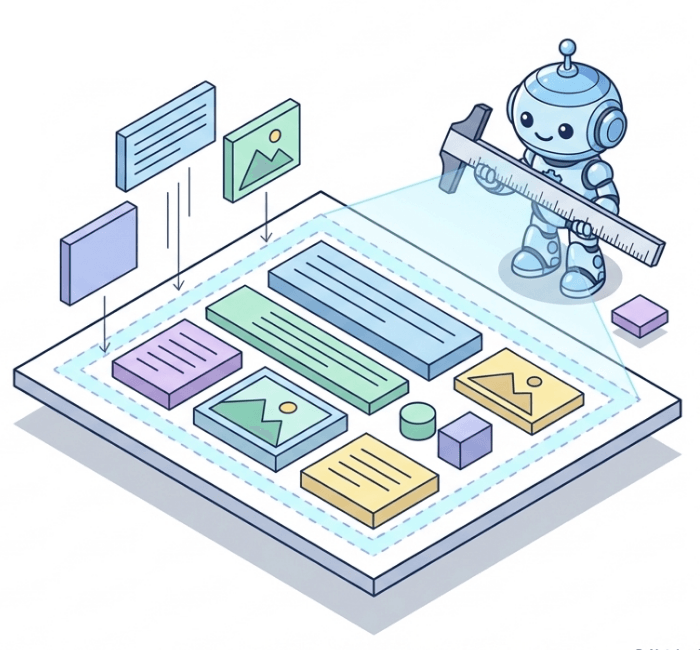
「余白を表示」を使うことで、「ここより外側には重要な情報を載せない」という明確な共通基準が生まれます。
この基準があるだえkで、タイトルや本文、装飾のバランスが劇的に取りやすくなります。
小さな崩れを早い段階で見つける
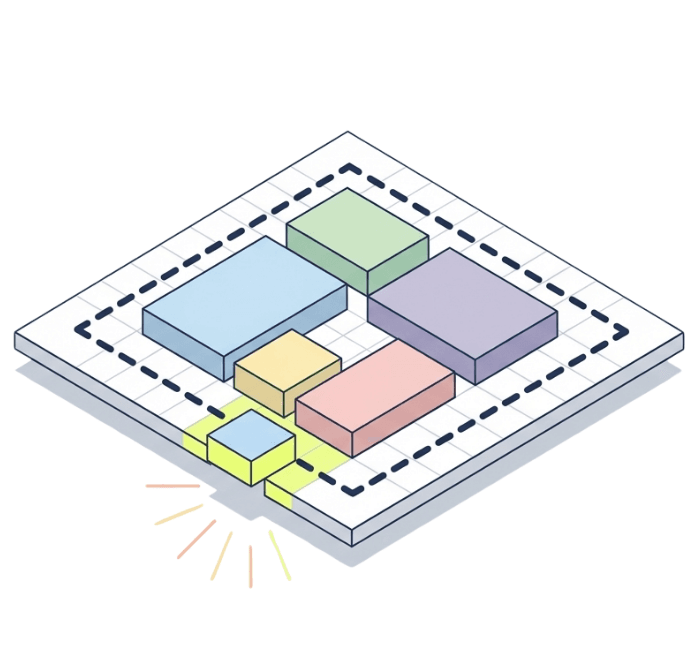
実務におけるデザインの崩壊は、大きな失敗よりも「小さな詰めすぎ」の積み重ねであることが多いのです。
余白表示は、その小さな崩れを早い段階で気づかせてくれるセンサーのような役割を果たします。

点線までなら埋めていい
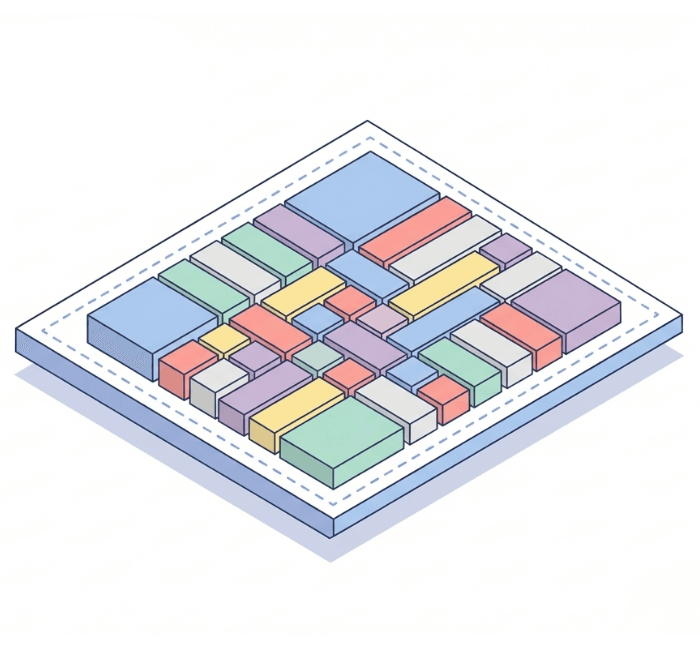
点線の内側は安全なラインですが、毎回ギリギリで要素を詰め込むと、結局は窮屈に見えてしまいます。
「ここまでなら置ける上限」として捉え、必要以上に要素を広げないことが大切です。
背景と文字を同じように扱う
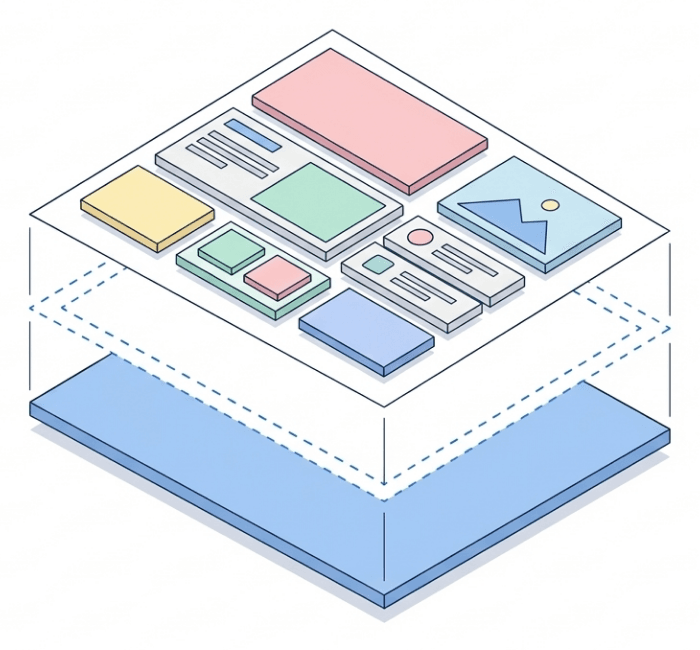
背景や写真が端まで入っているデザインで、文字まで同じように端へ寄せてしまうミス。
背景はフチぎりぎりまで使って構いませんが、文字は内側に少し余裕を持たせたほうが安定します。
Instagramの投稿
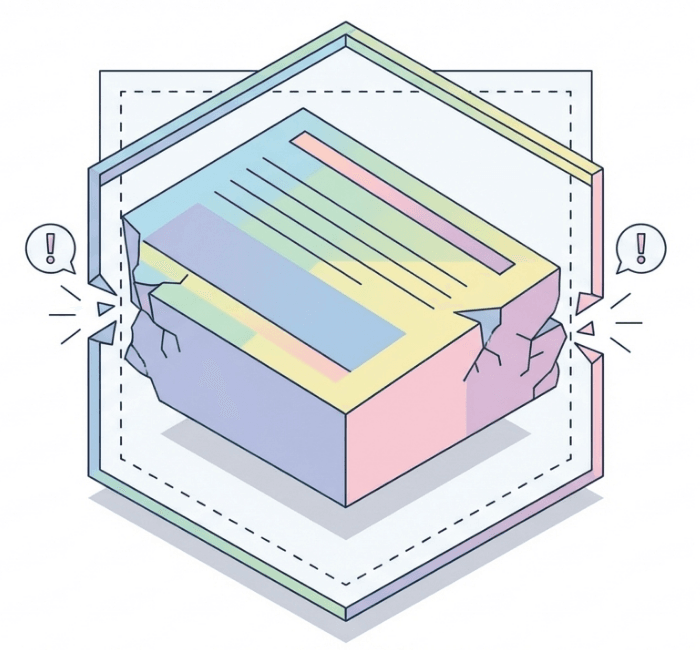
Instagramの投稿などで、タイトルを大きく見せたくて左右いっぱいに広げた結果、文字が読みづらくなることがあります。
バナーデザイン
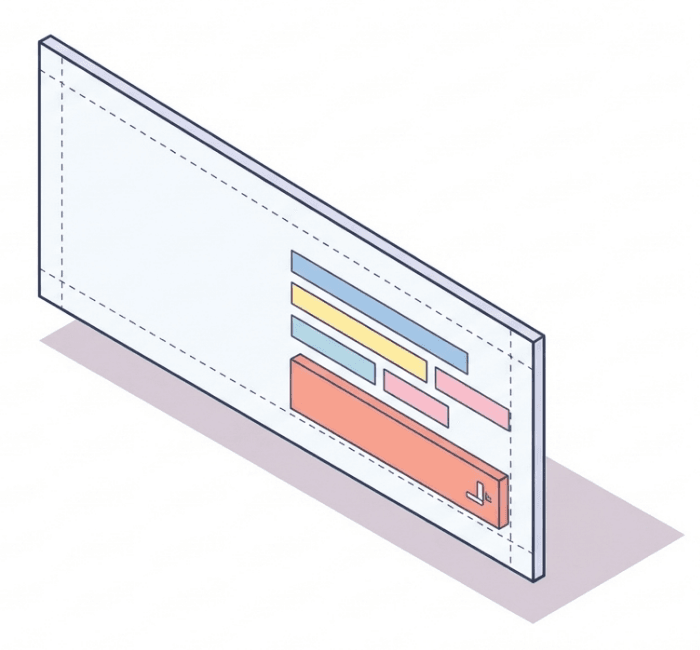
バナー制作において、キャッチコピーやボタンが端に近すぎることで、急いで作ったような印象や、雑な印象が出やすくなります。
余白はデザインの「品格」に直結します。
プレゼン資料
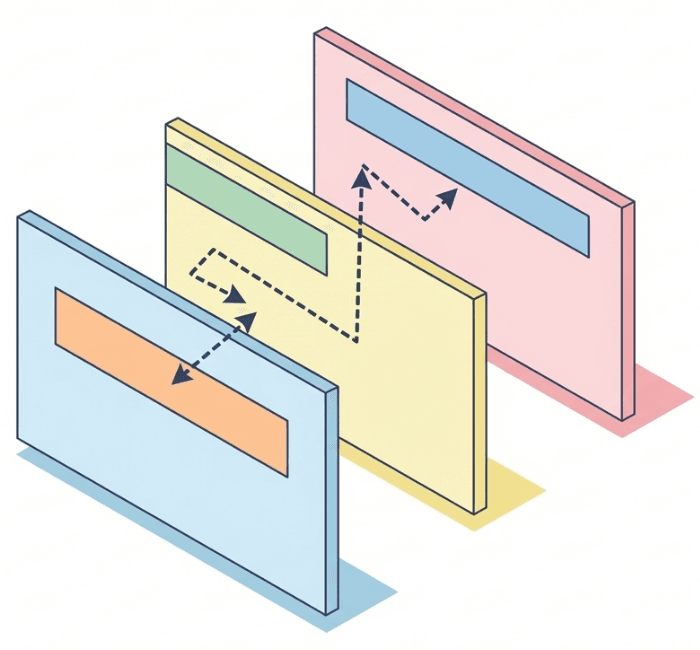
複数ページの資料では、ページごとにタイトルの位置が微妙に違うだけで、並べたときの落ち着きが崩れます。
ガイドラインがないと、読み手の視線が迷子になりやすくなります。
ブログのアイキャッチ

写真には余裕があるのに、文字だけが詰まっていて、全体の「呼吸」が止まって見えることがあります。
余白をどこに残すかの判断が決まっていないときに起こりがちです。

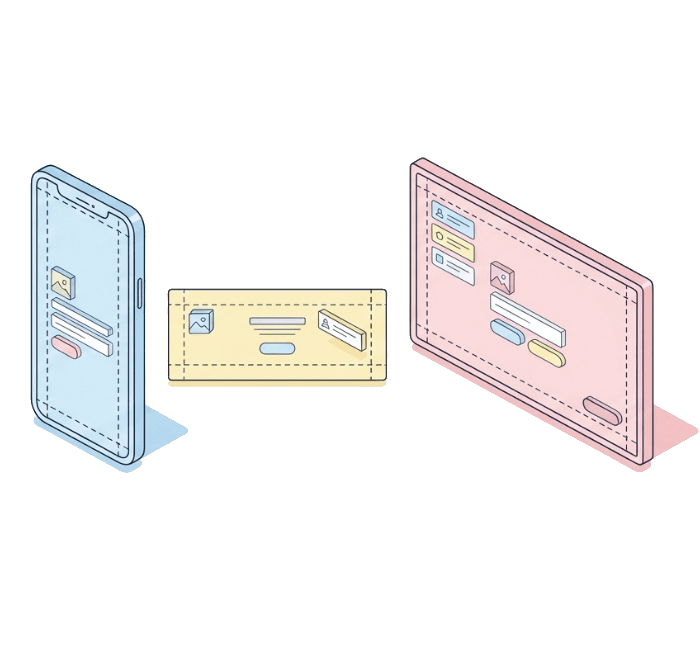
「余白を表示」は、Instagramの投稿、バナー、そしてプレゼン資料まで、あらゆる場面で活躍します。
端との距離と配置のラインを同時に整え、どんなフォーマットでも迷いなくデザインを進めるための強力な基準となります。

今のデザインで、文字やロゴは点線のすぐ近くまで寄っていないでしょうか。
安全ラインの内側に入っていても、見たときに窮屈さが出ていないかを確認してみてください。
背景や写真は端まで使っていても、読ませたい要素まで端に寄っていないでしょうか。主役になる情報ほど、少し内側に置いたほうが落ち着きやすくなります。
複数ページのデザインなら、ページごとに余白の取り方が揃っているかも見ておきたいところです。
一枚ずつ整って見えても、並べたときに印象がばらつくことがあります。


まずは「タイトル」「本文」「ロゴ」など、重要な要素だけでも、余白表示の点線に近づきすぎていないかを見てみてください。
この確認を入れるだけでも、端に詰まった感じが減って、デザイン全体の落ち着きが変わってきます。
「余白を表示」は派手な機能ではありません。
でも、感覚だけで置いていた要素に、ひとつ判断基準を足してくれる機能です。
大きく変えるためというより、小さな崩れを減らすための機能として使うと、制作はかなり整いやすくなります。