



Canvaの新機能は、日本語表示のままだとまだ見えないことがあります。
そのため、「自分のアカウントには来ていないのかな」と感じる場面も少なくありません。
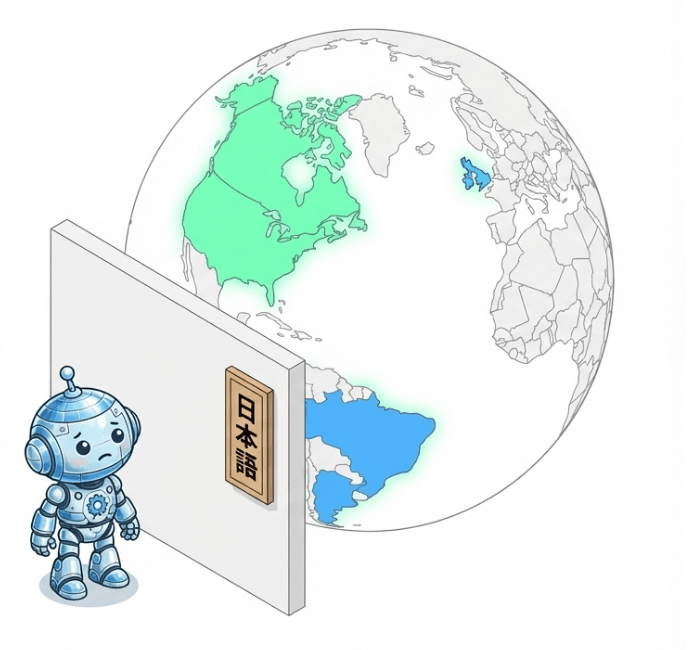
今回のマジックレイヤー(Magic Layers)も、そんなふうに見つけにくい最新機能のひとつです。Canvaは2026年3月10日にMagic Layersを発表し、現時点ではアメリカ、イギリス、カナダ、オーストラリアでパブリックベータ公開中と案内しています。つまり、まだ世界同時に見えている機能ではありません。
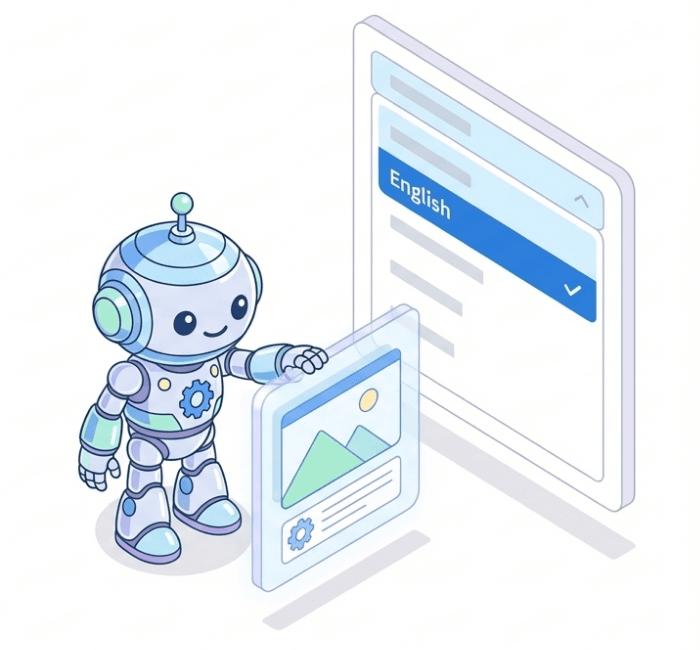
ただ、実際には表示言語を英語版に切り替えることで、Magic Layersの導線が見える場合があり、そのまま使えることがあります。いっぽうで、日本語表示のままだと気づきにくいこともあるので、「英語版にすると使える」と感じる人が出やすい状態です。日本語のCanvaヘルプにも、マジックレイヤーを画像から編集可能なレイヤーに変換する機能として案内ページがすでに存在しているため、機能そのものが日本語情報にまったく存在しないわけではありません。
マジックレイヤーの使用は誰に許可されますか?
Magic Layersは、英語圏のCanvaユーザーなら誰でも利用できます。 無料のユーザーは、AIへのアクセスが制限されています。 Canva Proのユーザーは、500の月額クレジットを使用してフルアクセスできます。 Canva Businessのユーザーは、ユーザーごとに毎月500のクレジットを受け取ります。 Canva for Enterpriseユーザーには、無制限のアクセスが提供されています。
この用語集では、マジックレイヤーが何をする機能なのかを整理しながら、Canva Proでどこに活きるのか、なぜ英語版で見えやすいのか、そして今どこまで公開されているのかを、迷いにくい形でまとめます。新機能紹介で終わらせず、制作の再現性や運用の視点までつなげて見ていきます。
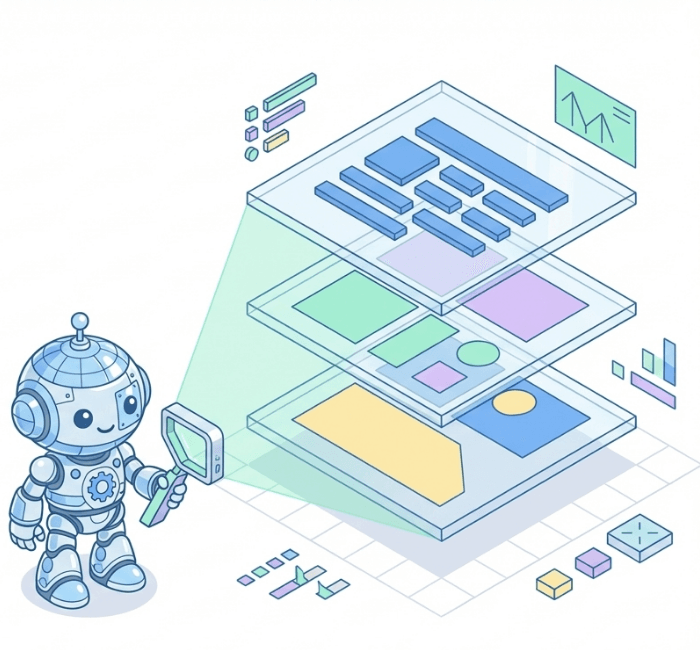
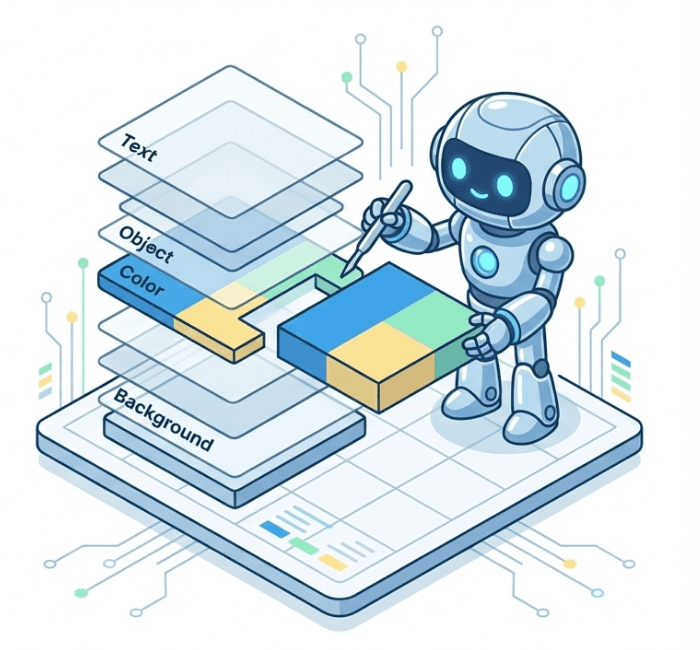
マジックレイヤーとは、1枚のフラットな画像を、Canva上で再編集しやすい状態へ変換するAI機能です。Canva公式では、静的な画像やAI生成のフラット画像を、Canvaエディタ内で編集可能なマルチレイヤーデザインへ変換する機能として紹介しています。文字の編集や要素ごとの調整がしやすくなり、元の構造をできるだけ保ちながら扱えるのが特長です。
ここで大事なのは、「画像を少し加工する機能」ではないということです。
マジックレイヤーは、完成画像をそのまま眺めるための機能ではなく、あとから直せる制作物に戻していくための機能として捉えるとわかりやすくなります。
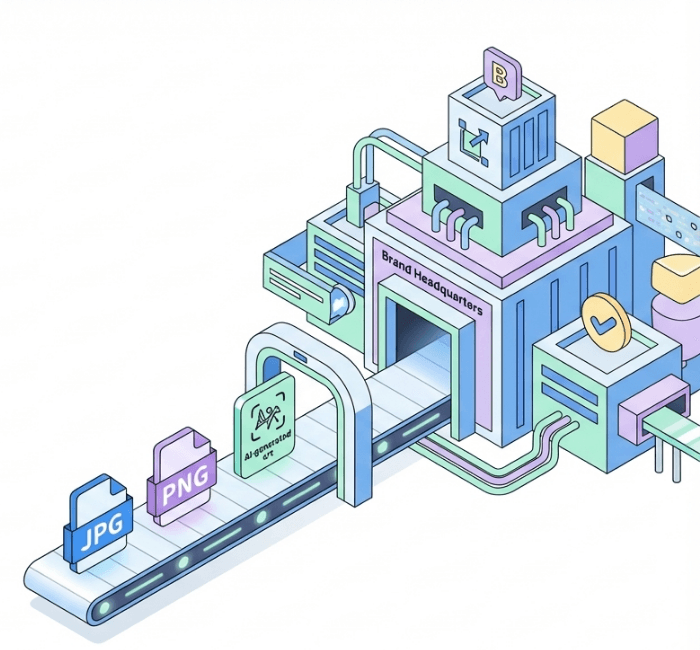
AIで作ったビジュアルや、外部で作ってPNGやJPGになったデザインは、見た目は整っていても、少し直したい場面で急に苦しくなります。文字だけ変えたい、背景だけ差し替えたい、構図を少し調整したい。そうした修正を「最初から作り直す」ではなく、「今ある形を活かして整える」に変えやすくするのが、マジックレイヤーの役割です。
実際に英語版へ切り替えると、Magic Studio内にMagic Layersが表示され、完成画像をCanva上で再編集しやすい状態へ戻せることがあります。
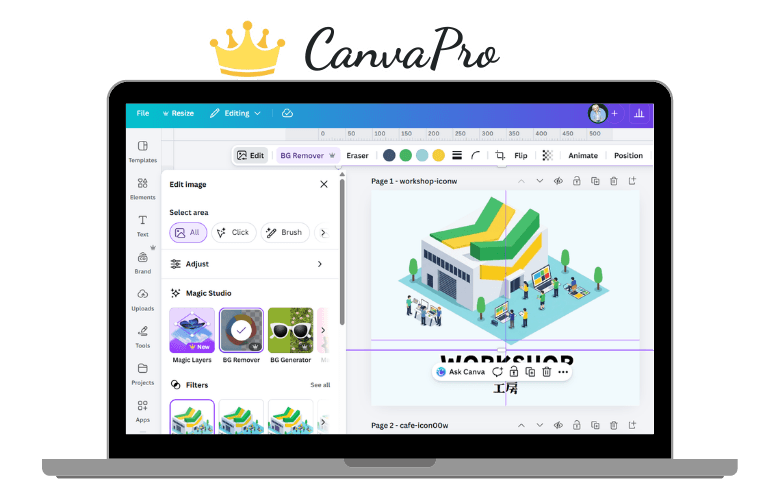
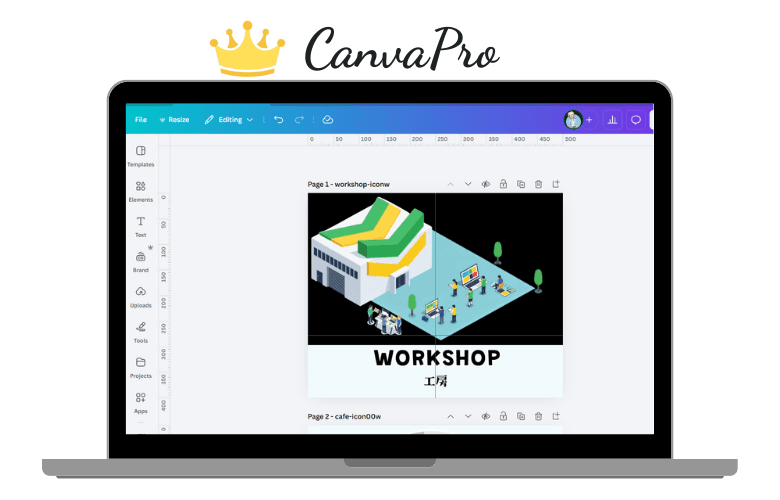
見た目を整えるための機能というより、完成してしまった画像を、もう一度「使い回せる素材」へ戻すための機能として捉えると、この機能の価値が見えやすくなります。

Canva Proでこの言葉が活きるのは、単発の画像編集より、継続運用の中で修正が発生する場面です。
たとえば、AIでたたき台を作ってからブランドカラーに合わせるとき。
複数サイズに展開する前に、見出しや装飾要素だけ調整したいとき。
完成したバナー画像を、シリーズ投稿や別媒体用に再構成したいとき。
こうした場面では、「全部を作り直さずに中身だけ触れる」ことの価値が大きくなります。
CanvaはMagic StudioをCanvaのAI機能群として案内していて、AI機能はプランや利用状況によって使用量管理の対象になることがあります。つまり、マジックレイヤーは単なる話題の新機能ではなく、Canva Proの運用の中で「作ったあと、どう整え直すか」に関わる実務的な機能として見るほうが本質に近いです。

Canva Proを使っている人ほど、実は「完成画像の再利用」によく出会います。
- AIで作ったサムネイルを、あとから告知画像に転用したい。
- 1枚だけ先に作ったビジュアルを、Instagram投稿、ストーリーズ、ブログバナーへ展開したい。
- チームで方向性が固まったけれど、元データがなく、PNGしか残っていない。
そんな状態は、実務ではかなりよくあります。
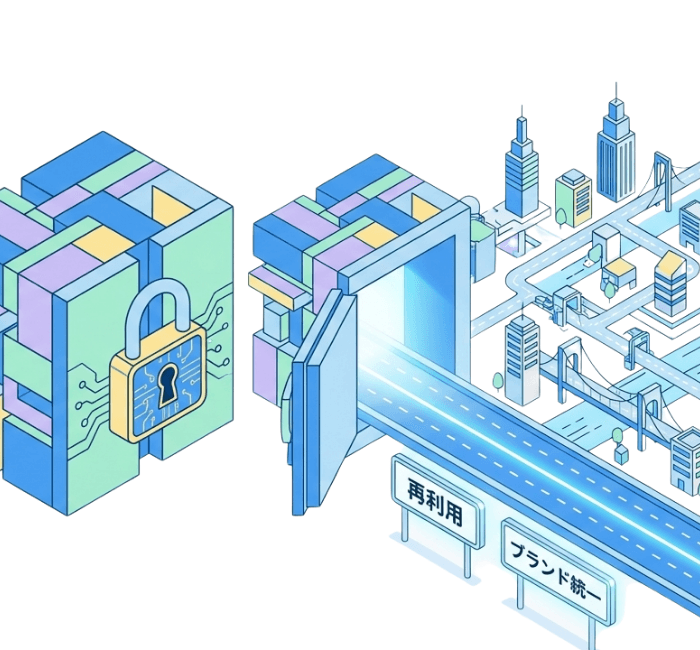
このとき、画像がただの完成物のままだと、できることが急に減ります。文字は打ち替えられず、パーツは動かせず、余白調整もやりにくい。結果として、似たものを毎回作り直すことになり、Canva Proの強みである再利用、共有、ブランド統一が活かしきれなくなります。
マジックレイヤーは、その「すでに完成してしまった画像」を、もう一度運用の流れに戻すための入口になりやすい機能です。
とくに、AIで作った第一案をそのまま終点にせず、あとからブランド基準へ寄せたい人には、かなり意味のある言葉です。
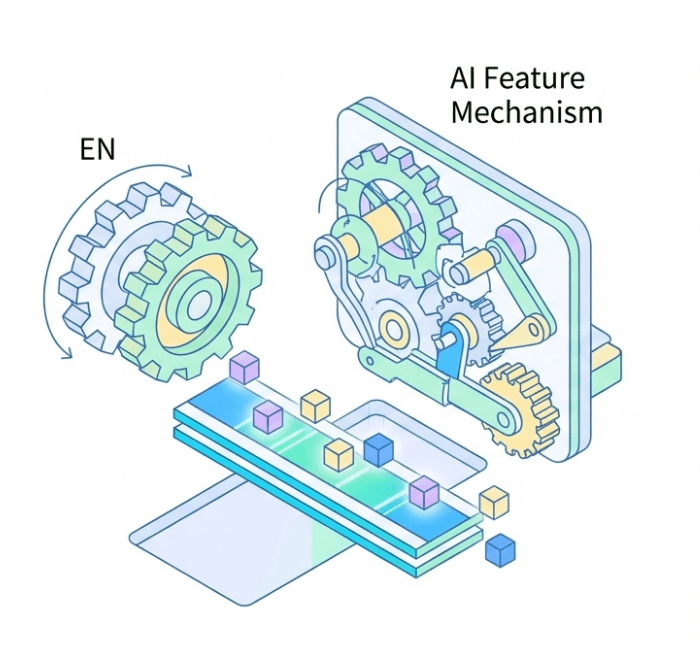
ここは、いちばん迷いやすいところです。
Canvaは2026年3月10日にMagic Layersを発表し、アメリカ、イギリス、カナダ、オーストラリアでパブリックベータ公開中、グローバル展開はこれからと案内しています。なので、現時点で日本語UIに標準で広く表示されていないとしても、不自然ではありません。
さらにCanvaのAI Product Termsでは、「一部のAI製品は、すべての国や言語で利用できるわけではない」と明記されています。これはMagic Layers単体の詳細条件そのものではないものの、CanvaのAI機能全体が地域や言語に依存して提供差が出る前提で運用されていることを示しています。
そのため、今の理解としてはこう整理すると迷いにくいです。
Magic Layersは、英語圏中心に先行公開されている最新AI機能で、日本語表示ではまだ見えないことがある。いっぽうで、日本でも言語を英語に切り替えることで導線が見えやすくなるケースがある。ただし、公式の公開対象国表記はまだ限定的なので、日本で全員が同じように利用できるとまでは言い切れない。
このくらいの理解が、いちばん現実に近いと思います。
「完璧な元データ」に戻る魔法はない
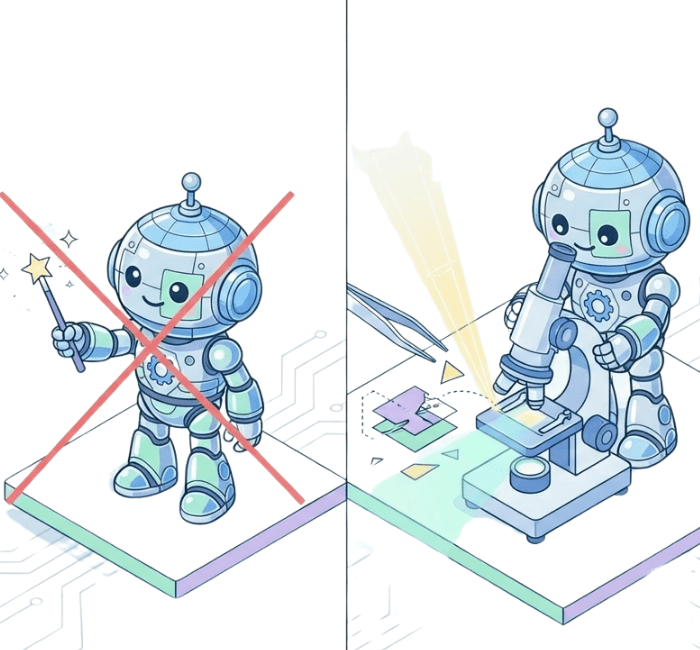
マジックレイヤーを見ると、「画像を完璧な元データに戻してくれる魔法」と受け取りたくなります。けれど、そう考えると少しズレやすくなります。Canva公式は“fully editable, multi-layered designs”と強く打ち出していますが、もともとフラット化された画像をAIで読み解いて再編集しやすくする機能なので、元画像の複雑さや文字の入り方、背景との重なり方によって調整のしやすさには差が出ると考えるのが自然です。
分解=再利用しやすい、ではない
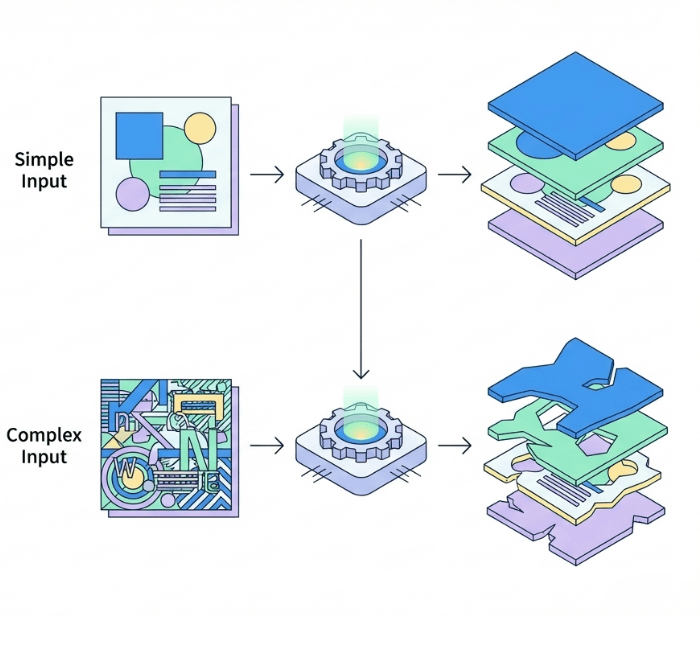
分解できたことに安心して、そのままテンプレート化してしまう場面です。
要素が分かれたことと、再利用しやすい設計になったことは同じではありません。余白も整えず、フォントもブランド基準に合わせず、役割整理もしないまま共有すると、「編集できるけれど、触りにくいデータ」が残ります。
AI初稿をそのまま完成として扱う

マジックレイヤーは、生成物をそのまま採用するための完成品ではありません。むしろ、あとから直せるようになるからこそ、「どこを直すべきか」の判断基準が必要になります。文字の優先順位は合っているか、余白は読みやすいか、ブランドらしさは戻せているか、シリーズ展開に耐えるか。そこが抜けると、便利さだけが先に立って、実務では使いにくいまま終わることがあります。
この言葉は、完成画像を「再編集できる素材」に戻したいときによく出てきます。
- AIで作ったバナーをシリーズ投稿へ展開したいとき
- キャンペーン告知画像の文字だけ差し替えて複数パターンを作りたいとき
- 外部で書き出したJPGを、Canvaのブランド運用に戻したいとき
- チームから渡されたPNGしかない素材を、再利用可能な状態にしたいとき
このような場面では、マジックレイヤーという言葉はかなり実務的です。
Canva Proでは、その先にBrand Kit、テンプレート、共有、サイズ展開までつながっていくので、単発のAI機能というより、「運用へ戻すための入口の言葉」として覚えておくと使いやすくなります。Magic Studio全体の文脈で見ても、制作のスピードを上げるだけでなく、調整と仕上げの自由度を上げる方向にある機能として位置づけやすいです。

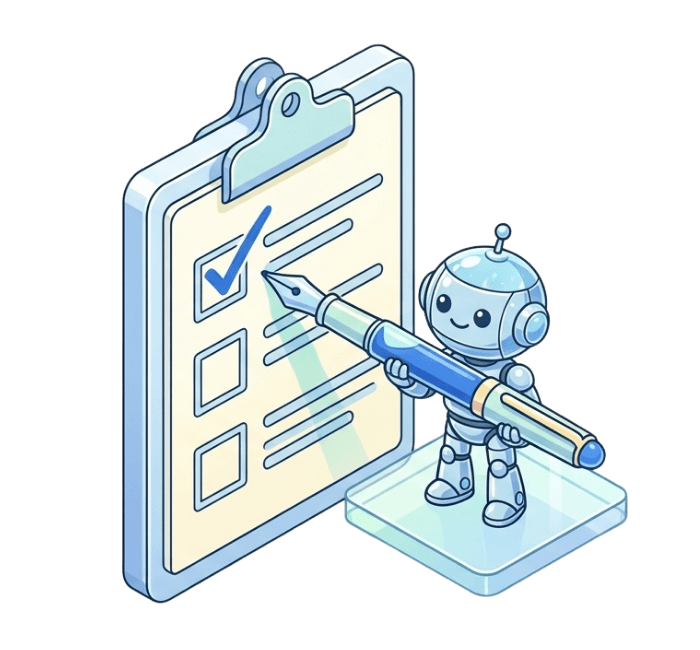
今の自分の使い方を見直すなら、次のポイントが目印になります。
- AI画像や書き出し画像を、毎回ほぼ作り直していないか
- 直したいのは一部なのに、全体を触り直していないか
- 分解できたあとに、ブランド基準へ戻す工程が抜けていないか
- 共有できるデータと、ただ編集できるだけのデータを混同していないか
- 日本語表示で見つからない機能を、すぐ未公開と決めつけていないか
まずはCanvaの表示言語を英語に切り替えて、Magic Layersの導線が自分の環境に見えるかを確認してみると、今の公開状況が体感でつかみやすくなります。Canva全体としては100以上の言語に対応している一方、AI機能は国や言語によって利用差があるため、「UI言語を変えると見え方が変わる」こと自体は不自然ではありません。
そのうえで、過去に作ったPNGやAI生成画像を1枚だけ選び、「文字修正」「色調整」「要素移動」のどこまで戻せるかを試してみるのがおすすめです。大きく変える必要はありません。最初は、1枚を再利用可能な状態に戻せるかを見るだけで十分です。そこからテンプレート化やブランド統一へ進むかどうかを判断すると、無理なく使いどころが見えてきます。