



色味補正とは、写真の明るさを変えることではなく、黄色っぽさ、青白さ、くすみなどの色のズレを見直して、自然な印象に整える考え方です。
同じ写真でも、色味が少し変わるだけで、やさしく見えたり、冷たく見えたり、古く見えたりと、受け取られ方は大きく変わります。
なので色味補正は、映える色に変えるための加工ではなく、その写真が本来持っている空気感を壊さずに整えるための見直しだと考えると分かりやすくなります。

色のズレを見直して、自然な印象に整える
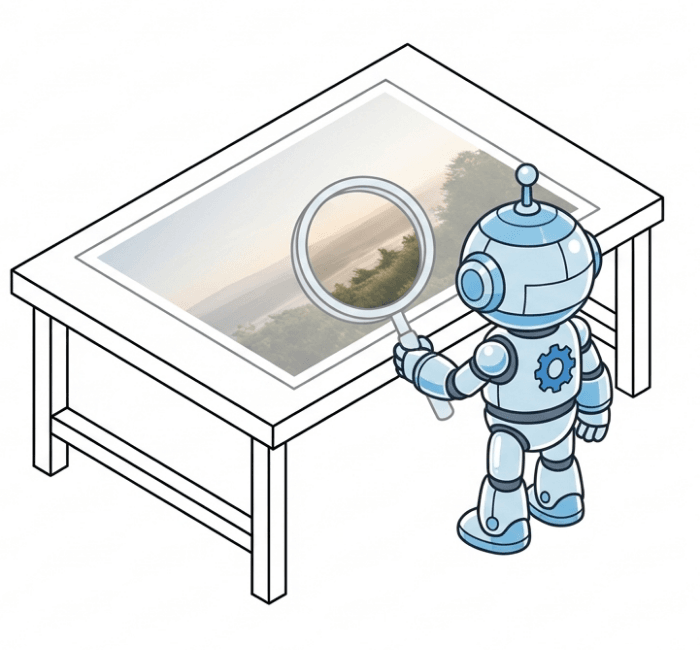


- 写真が黄色っぽく見えるのに、どこを直せばいいか分からない時
- 明るさを上げたのに、逆にのっぺりして見える時
- 肌色が不自然で、やさしい印象にならない時
- 同じ投稿やバナーの中で、写真ごとの色味が揃わない時
- おしゃれに寄せたつもりが、くすんで古く見えてしまう時

1|「好み」で選ぶと、世界観は迷子になる
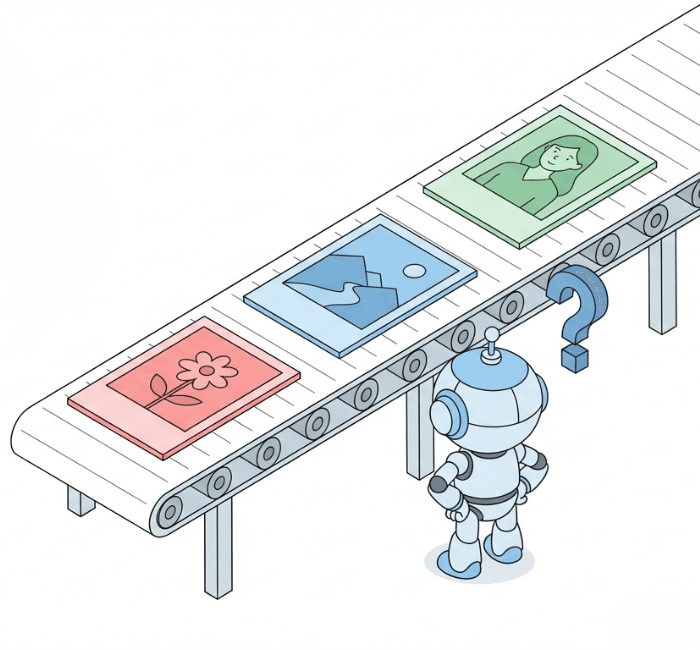
色味は個人の好みで判断しやすいため、明確な基準を持たないと毎回の写真が全く別の世界観になってしまいます。
ブランドとしての軸がブレる最初の原因です。
2|統一された色味は、ブランドの「空気」を作る
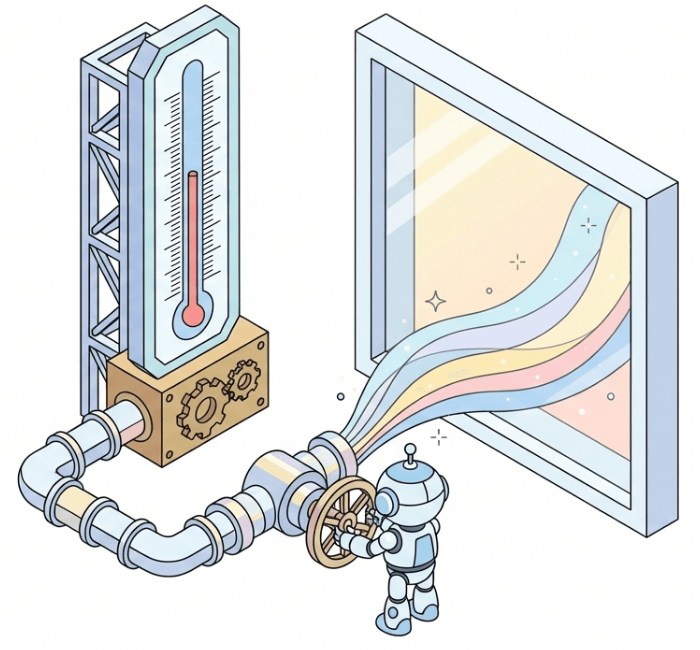
ある日は青っぽく、ある日は黄みが強い。これはブランドの発信において「空気が揺れる」状態です。
統一された色味は、一覧でみたときのブランドの確固たる温度感となります。
3|全体を覆う「温度」だから、気づきにくい
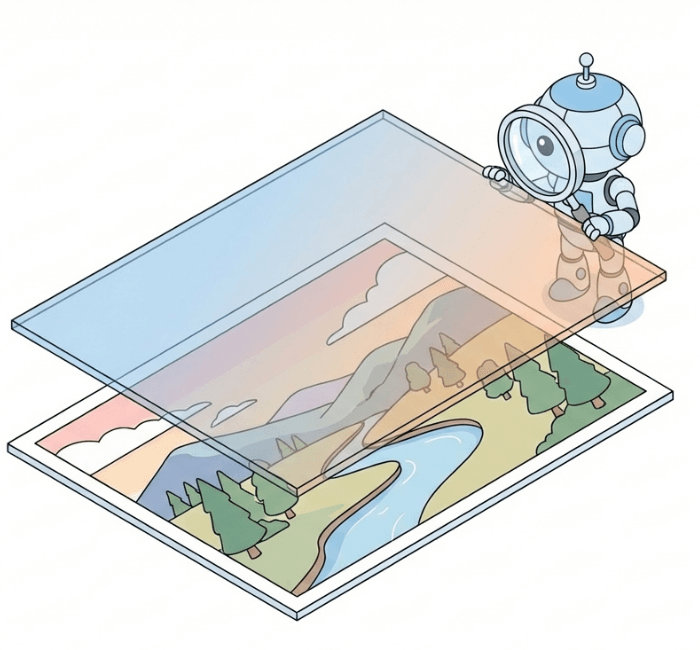
色味は、目立つ装飾やロゴとは異なります。写真全体の温度になるため、少しずつズレていても、それが原因だと気づくことが非常に困難です。
4|文章の世界観と、写真の色味が衝突する
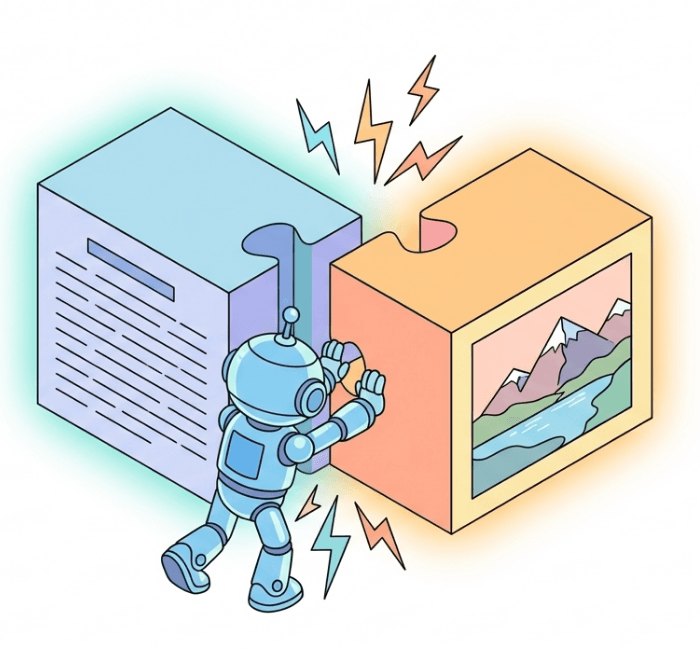
どれだけ洗練されたデザインや美しい文章を用意しても、写真の色味がズレていると、発信全体がまとまらず、メッセージの説得力が失われてしまいます。

1|投稿ごとに人格(語尾)を変えていないか?

好きなフィルターを何でも使うのは、投稿の「語尾」や「人格」を毎回違うものにして書くようなものです。
読者に違和感を与え、信頼を損ねる原因になります。
2|黄みの足しすぎは、清潔感を奪う
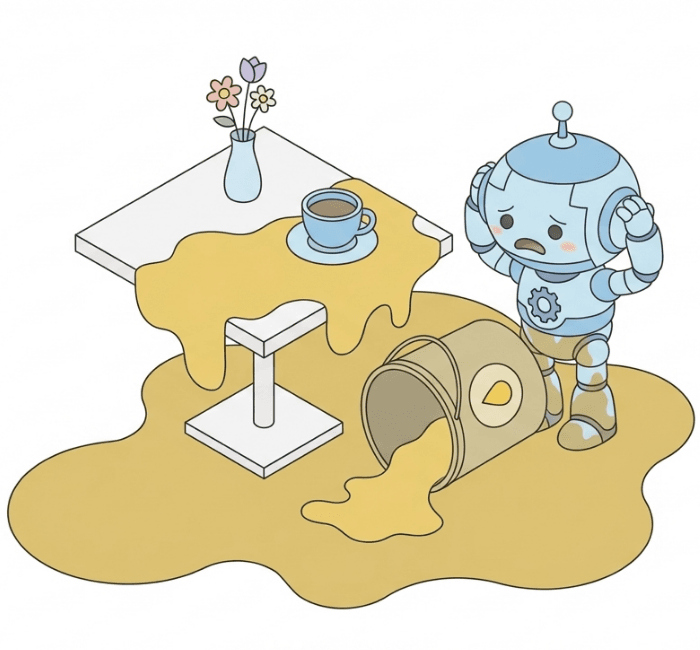
あたたかみを出そうとして黄みを足しすぎると、写真がくすみ、清潔感や見やすさが著しく低下する危険があります。
3|青に寄せすぎると、冷酷な印象に

透明感を出そうとして青みばかりに寄せてしまうのも危険です。
冷たく、無機質な印象を与えやすくなり、本来の魅力が伝わらなくなります。
4|並べたときに露呈する、雑多な印象
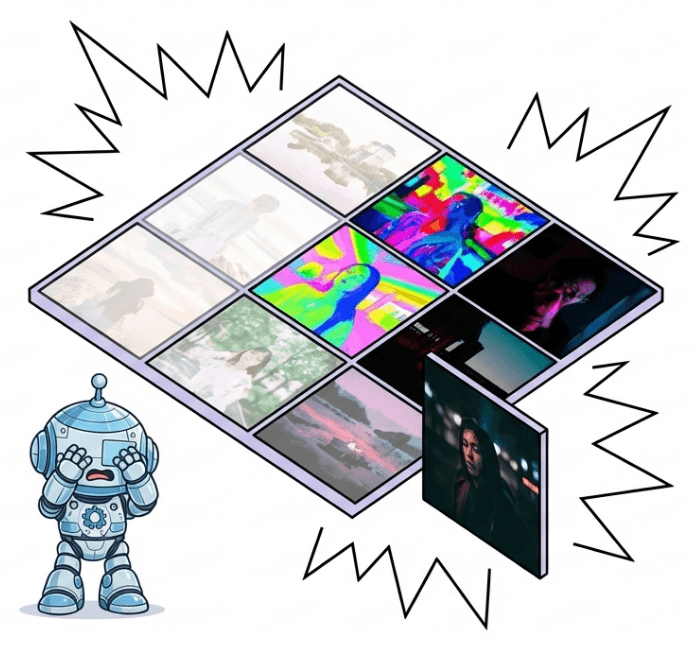
写真ごとに補正の強さが違うと、単体では良く見えても、一瞬で並べた瞬間に雑多で素人っぽい印象になってしまいます。
5|ブランドカラー未定での量産
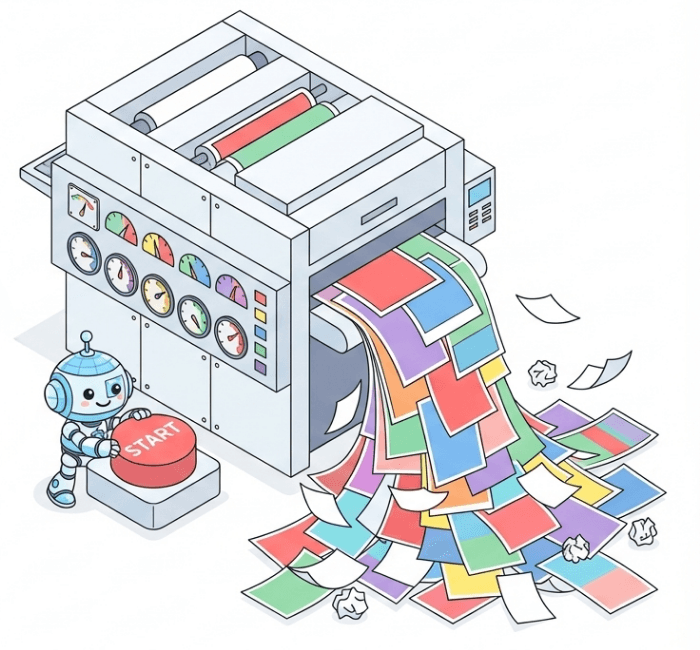
色味を整える前に写真を使ってしまうのは、ブランドカラーを決めずにバナーを大量生産するようなもの。
後戻りできない大きなミスに繋がります。
6|最後の微調整では、空気は変えられない

「色味はあとでいい」と後回しにするのは見誤りやすいポイントです。
写真全体の空気感は、最後に追加で少し触るだけでは、絶対にきれいに整いません。
7|色味は飾るためではなく、整えるため
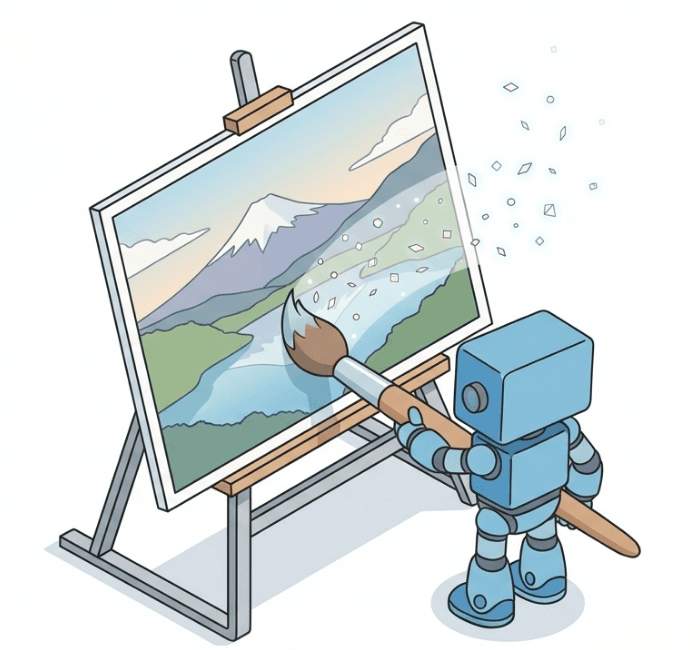
写真の色味補正は、映える色に変える加工ではありません。
その写真が本来持っている空気感を壊さずに、自然な印象に「整える」ための見直しなのです。

まずは「何色に転んでいるか」を見分ける
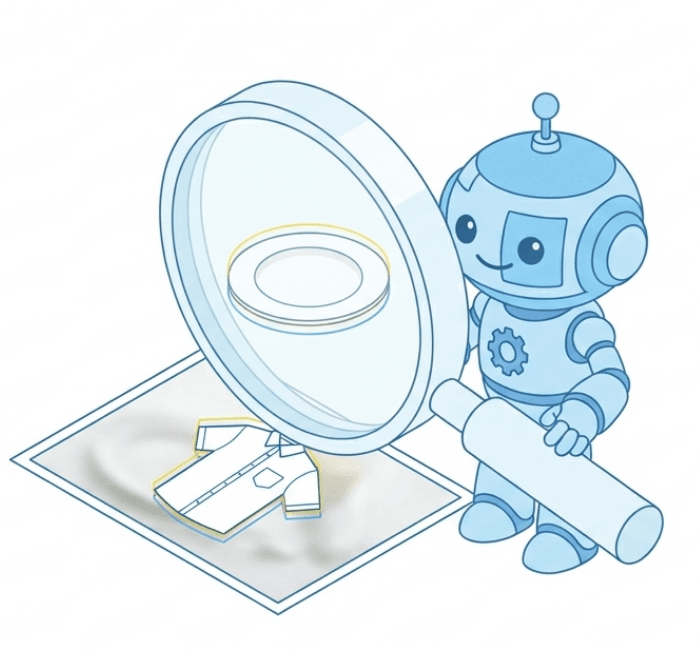
やること
- 白に近い部分が黄色いのか、青いのかを先に見る
- 肌、背景、光の当たり方の3か所を分けて確認する
- 写真単体ではなく、使うデザインの中でも見比べる
ポイント
- 最初に見るのは「好きかどうか」ではなく「どちらに寄っているか」
- 白やグレーに近い部分は、色のズレに気づきやすい
- 全体が変なのか、一部だけが転んでいるのかを分けて考える
色味補正は、足す前にズレの方向を知るところから始まります。
大きく動かさず、温度感と濁りを分けて直す

やること
- まずは暖かい・冷たいの傾きを少しだけ戻す
- 次に、くすみがあるなら彩度ではなく自然さを見ながら微調整する
- 一度動かしたら、前後を見比べて戻りすぎていないか確認する
ポイント
- 一気に動かすと、別の違和感が増えて判断しにくくなる
- あたたかさと黄ばみ、透明感と青白さは別物として見る
- 派手な変化より、違和感が減ったかどうかで判断する
色を作るというより、余計な偏りをほどいていく感覚のほうが失敗しにくくなります。
最後に「その写真らしさ」が残っているか確認する
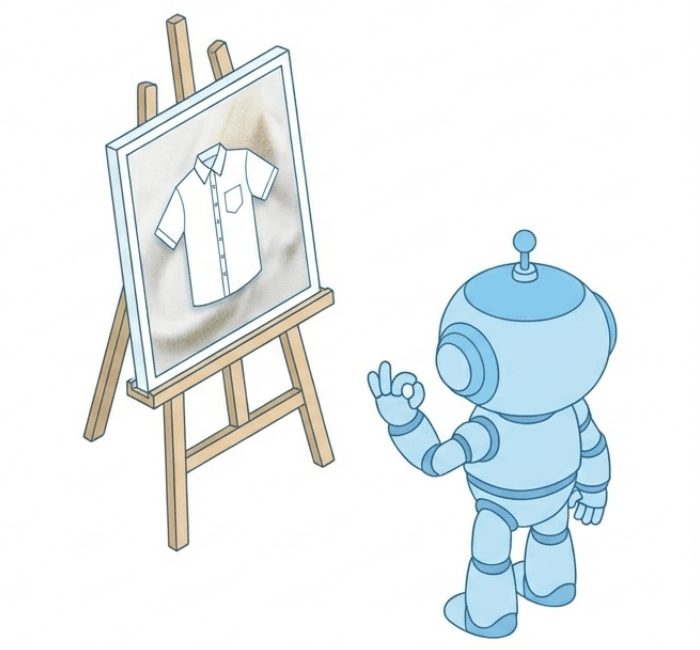
やること
- 補正後の写真を少し離れて見て、第一印象を確かめる
- 同じ投稿内の他の写真や文字色と並べて違和感がないか見る
- 清潔感、やわらかさ、あたたかさなど、伝えたい印象に合っているか確認する
ポイント
- 正解は数値ではなく、使う場面で自然に見えるかどうか
- 補正しすぎると、写真そのものの空気感が消えやすい
- 写真単体で整っていても、全体で浮くなら見直しの余地がある
整えるとは、均一にすることではなく、その写真がいちばん自然に伝わる位置に戻すことです。

- 黄色っぽさや青白さを、なんとなくではなく言葉で見分けられる
- 肌や白い部分を見て、色のズレを確認できる
- 彩度だけで無理に解決しようとしなくなった
- 補正後の写真が、単体でも全体の中でも浮きにくくなった
- 写真の雰囲気を壊さずに、違和感だけを減らせている


色味が整ってくると、次は「どこを見せるか」が気になりやすくなります。写真自体は悪くないのに、切り取り方で伝わり方が変わってしまう場面に進むなら、次はトリミングです。
PHOTO STUDIO Lv.4|トリミング